
Win10 WMI Provider Host占用CPU过高解决办法
“
在使用系统过程中,偶尔会出现由于某些进程而导致CPU等硬件资源占用过多,进而出现系统卡顿的情况。一个Win10用户发现“WMI Provider Host“占用了过多CPU资源导致系统卡顿,那么Win10 WMI Provider Host占用CPU过高怎么解决呢?
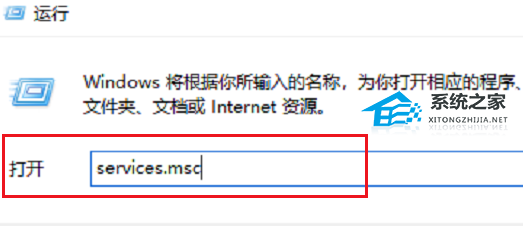
1、按win+R键打开运行,输入“services.msc”,点击确定。
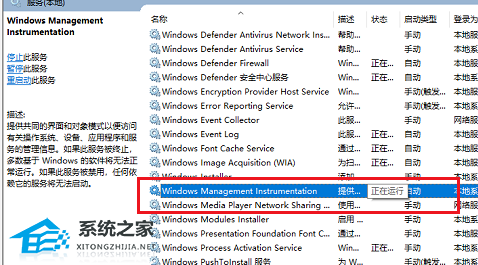
2、进去系统服务界面之后,在列表中找到“Windows Management Instrumentation”服务,双击进去。
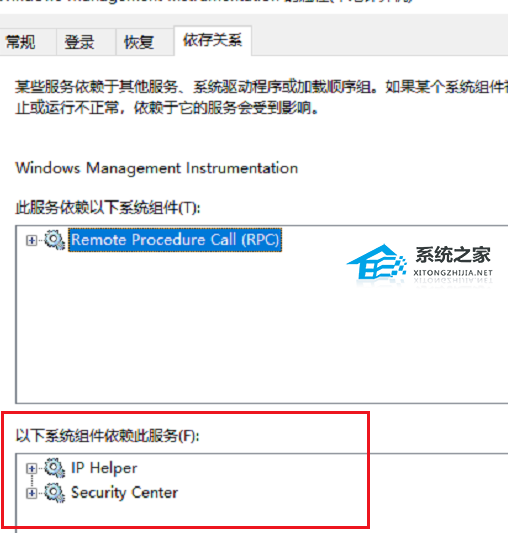
3、进去“Windows Management Instrumentation”服务之后,点击依存关系,可以看到“IP Helper”和“Security Center”组件依赖此服务。
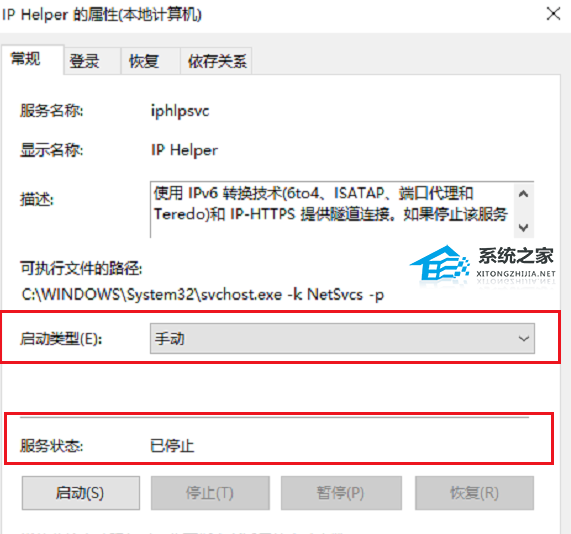
4、我们在系统服务列表中找到“IP Helper”服务,双击进去。
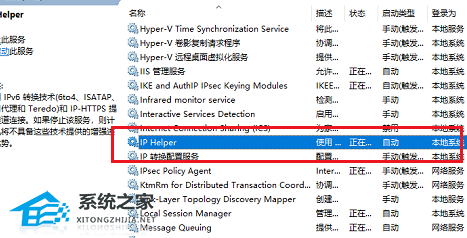
5、将“IP Helper”服务停止掉,启动类型改为手动,点击确定。
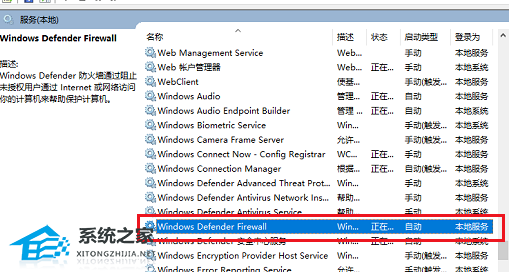
6、找到“Windows Defender Firewall”服务,启动类型设置为禁用,服务进行关闭,这样关闭了WMI的依赖组件,就可以CPU的使用了。
您可通过页面“纠错留言”按钮联系我们。纠错留言
