
Win10任务管理器显示不全的解决办法
“
当 Win10 任务管理器出现显示不全的问题时,可能是窗口尺寸异常、布局设置错误或系统文件损坏导致,我们可以通过三种方法来解决这个问题。
当 Win10 任务管理器出现显示不全的问题时,可能是窗口尺寸异常、布局设置错误或系统文件损坏导致。以下是详细的解决方法:
方法一:拖动调整窗口大小
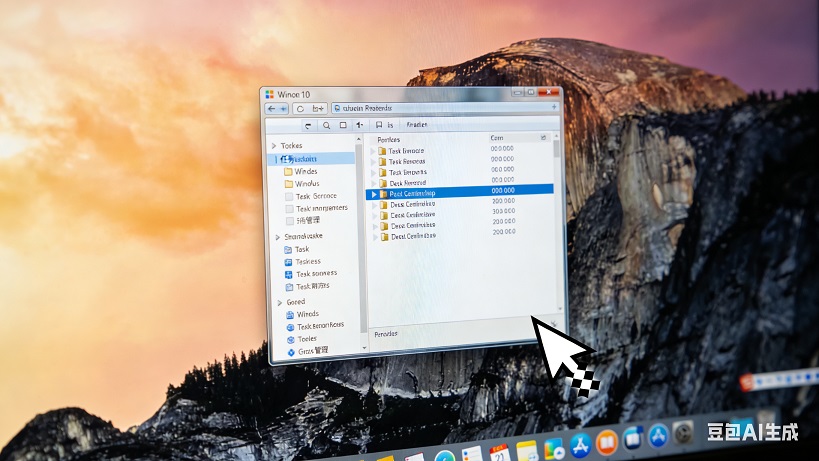
将鼠标指针移至任务管理器窗口边缘或角落,当指针变为双向箭头时,按住鼠标左键拖动即可调整窗口大小,使内容完整显示。
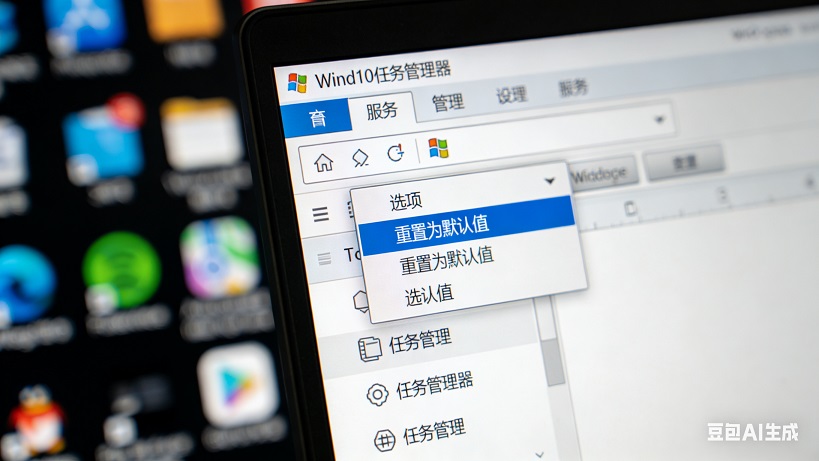
打开任务管理器后,点击菜单栏中的 “选项”,选择 “重置为默认值”,即可恢复任务管理器的默认布局和显示设置。
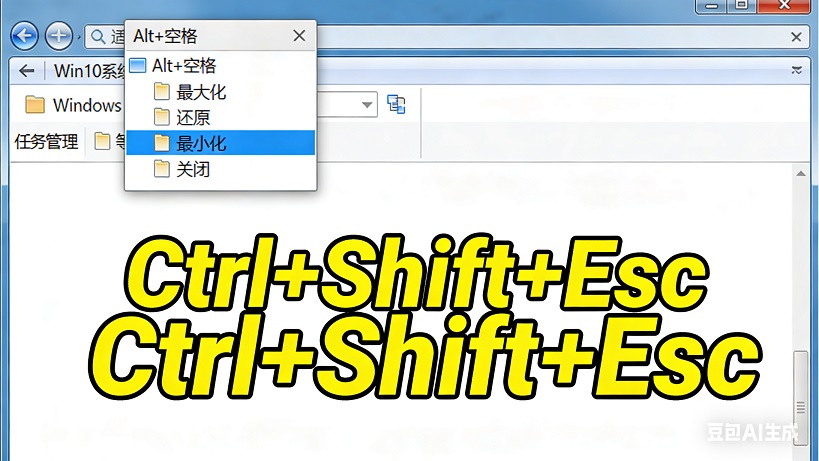
按下 “Ctrl+Shift+Esc” 组合键打开任务管理器,若窗口显示不全,可尝试按下 “Alt + 空格” 组合键,在弹出的菜单中选择 “最大化” 或 “还原”,调整窗口显示状态。
您可通过页面“纠错留言”按钮联系我们。纠错留言
