#本文所包含的App

- 支持: Windows
- 分类: JAVA相关
- 下载: 318次
- 发布: 2026-04-27

#本文所包含的App
Java SE Development Kit 26 是 Oracle 推出的全新 Java 开发工具包,也是编程学习、项目开发必备的基础运行环境。软件内置完整的 Java 编译、运行、调试全套组件,适配桌面开发、后端项目、微服务及云原生等多种开发场景。
版本搭载多项性能优化,升级垃/圾回收机制,提升程序运行吞吐量与启动速度,原生支持 HTTP/3 协议,优化网络通信能力。同时增强语法模式匹配、安全权限管控,完善向量 API 与 AOT 缓存功能,代码编写更简洁,运行稳定性和安全性大幅提升,兼容主流开发编辑器与系统平台,新手入门和专业开发都能轻松使用。本文小编给大家带来详细安装步骤以及常见问题的解答。
下载本文的开头的软件安装包,根据一下教程安装及验证是否安装成功。
1、双击安装包开始安装。
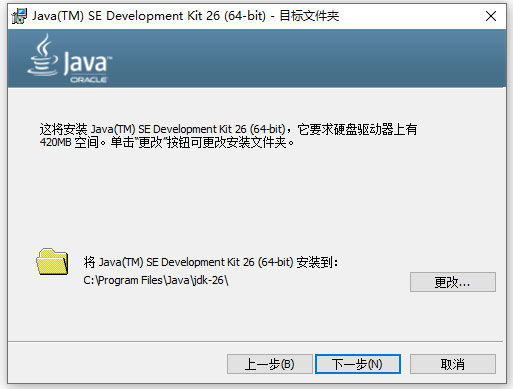
2、更改安装路径,点击下一步(注:安装路径不要出现中文、空格等其它特殊符号)。
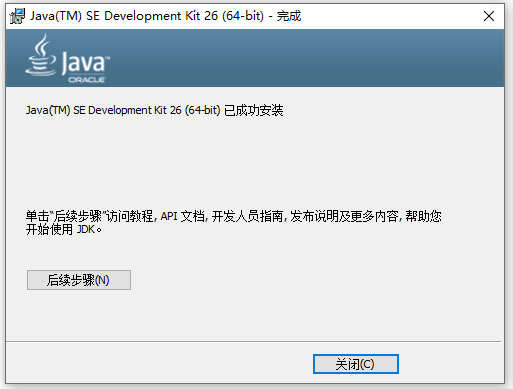
3、安装完成,点击关闭。
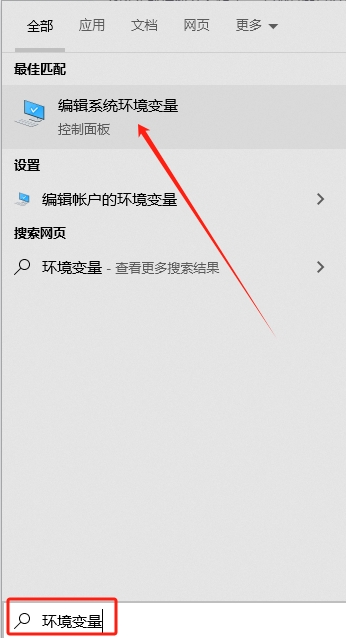
4、Win+Q搜索环境变量,点击编辑系统环境变量。
5、点击环境变量。
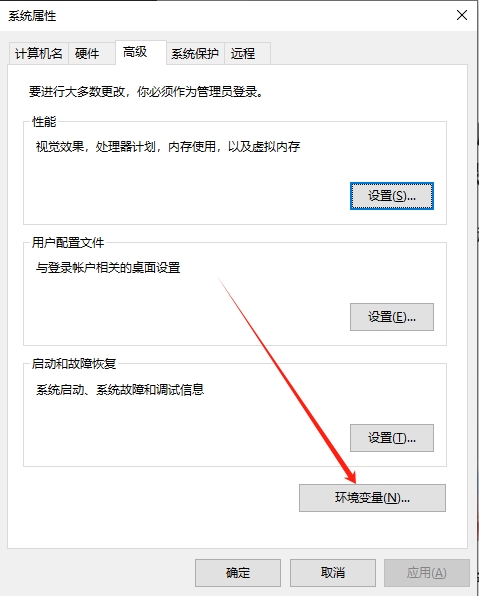
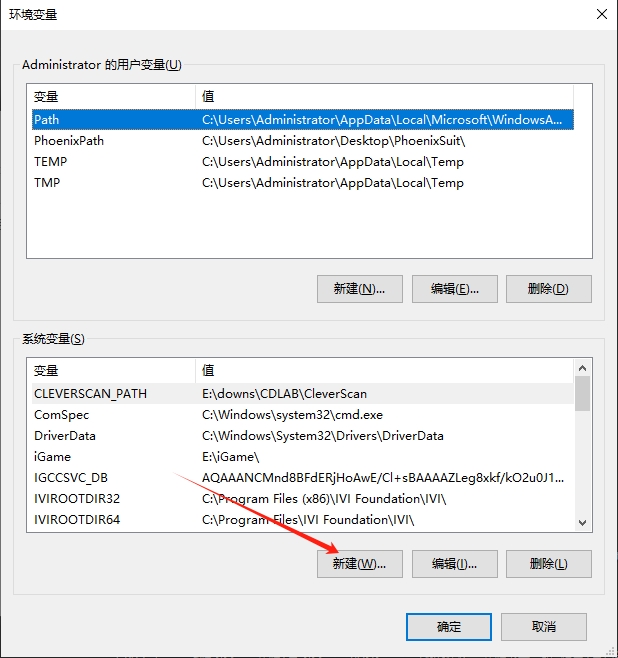
6、在系统变量中点击新建。
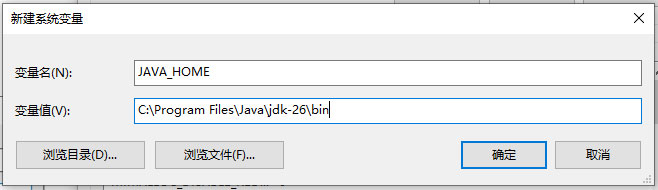
7、在新建的环境变量中输入以下内容,然后点击确定。
变量名:JAVA_HOME
变量值:D:\Java\jdk-17 (变量值是JDK的安装路径)
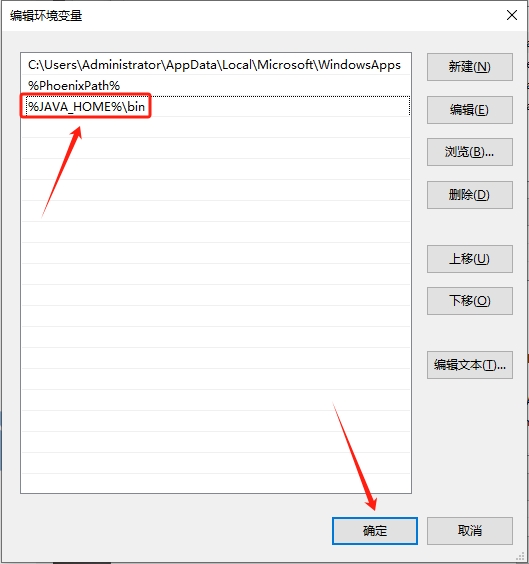
8、进入Path变量,在变量中新建一个变量。
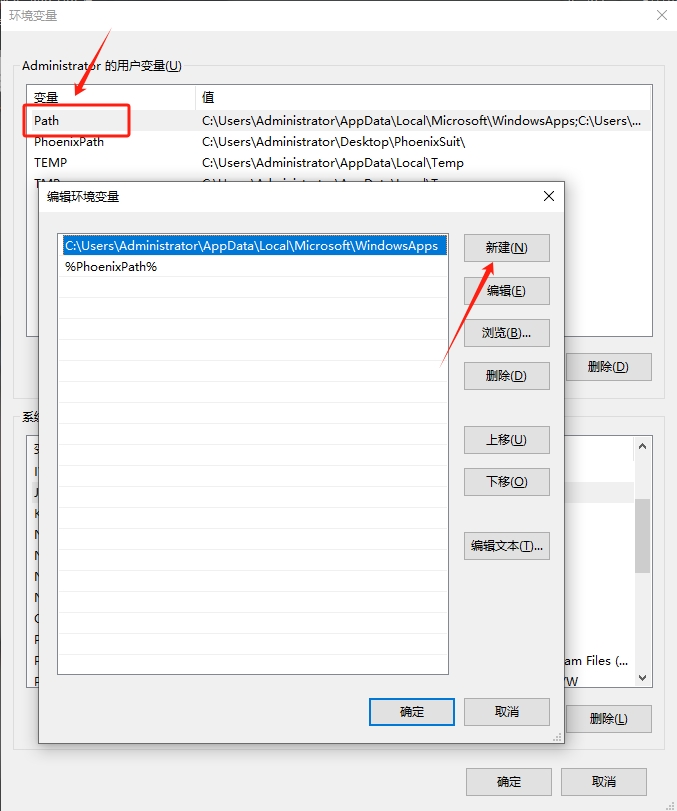
9、变量输入【%JAVA_HOME%\bin】,点击确定。
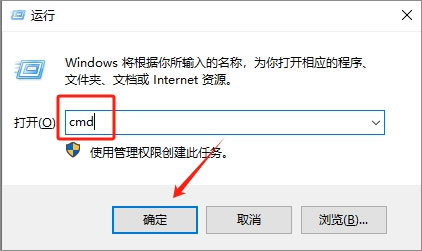
10、Win+R输入cmd回车进入命令控制台。
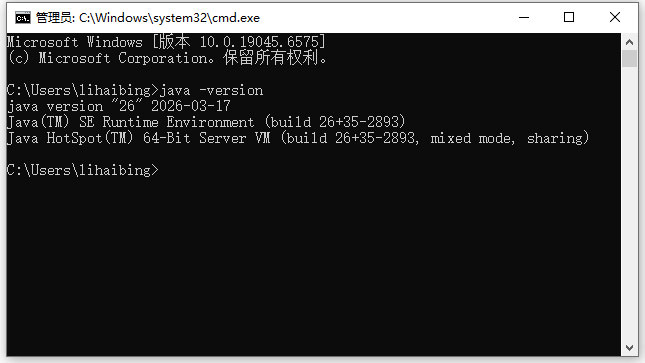
11、在命令控制台中输入java -version,若出现JDK的版本号则配置成功!如下图所示。
1、win+R组合键,输入cmd 打开命令行窗口
2、输入javac,正确就显示如图
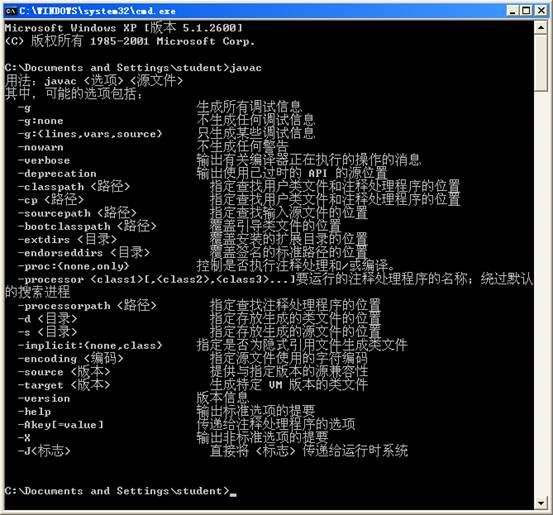
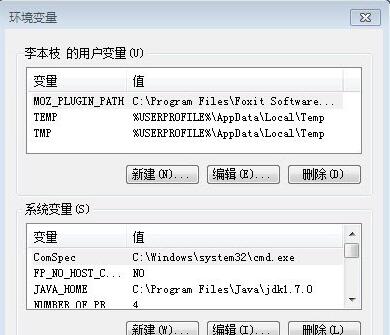
1、右键选择 计算机→属性→高级系统设置→高级→环境变量
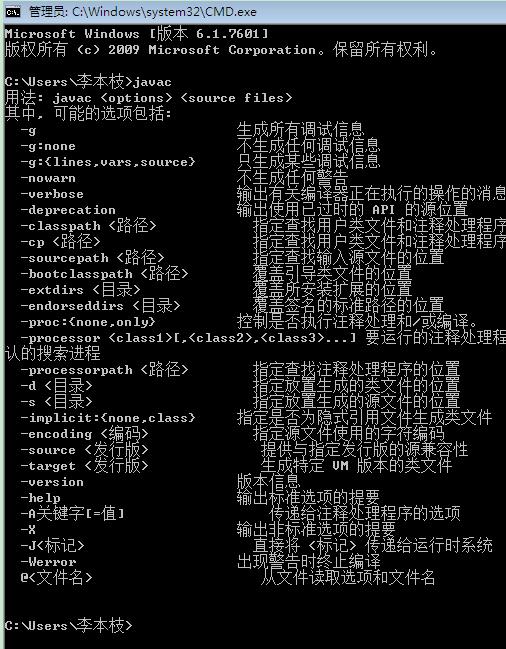
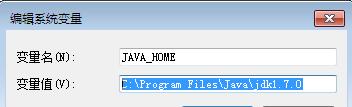
2、系统变量→新建
变量名:JAVA_HOME
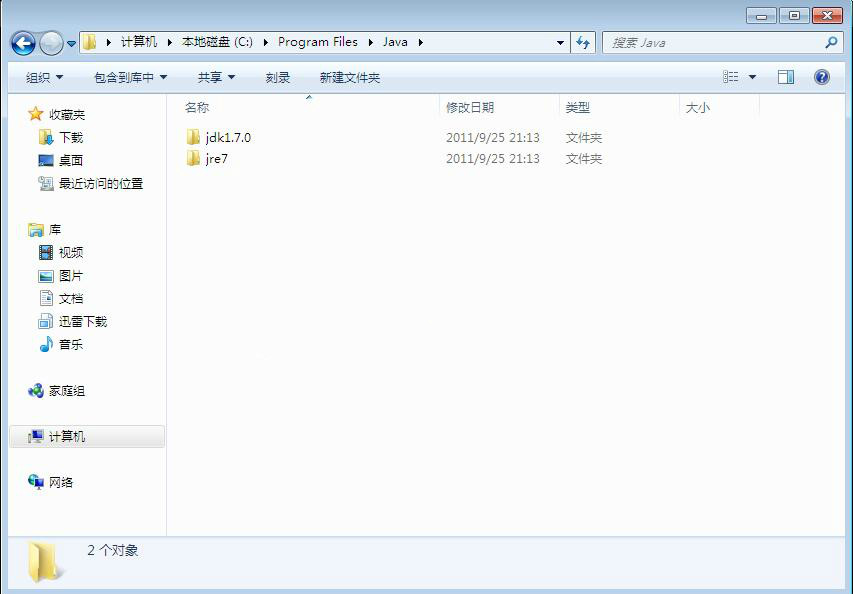
变量值:(变量值填写你的jdk的安装目录,例如本人是 E:Javajdk1.7.0)
3、在系统变量中找到 Path 变量,选择编辑
在变量值最后输入 %JAVA_HOME%bin;%JAVA_HOME%jrebin;
(注意如果原来Path的变量值末尾没有;号,就先输入;号再输入上面的代码)
4、系统变量→新建
变量名:CLASSPATH
变量值:.%JAVA_HOME%lib;%JAVA_HOME%libtools.jar(注意最前面有一点)
以上就是腾牛下载小编给大家带来的java se development kit 26安装及验证安装成功的方法,希望对需要的人有帮助。
上一个 sql server 2012数据库管理工具安装方法
下一个 没有了
