#本文所包含的App

- 支持: Windows
- 分类: 数据库类
- 下载: 431次
- 发布: 2026-04-25

#本文所包含的App
SQL Server 2012 是一款专业强悍的数据库管理与开发工具,深受开发者和运维人员青睐,也是企业建站、程序开发必备的数据库软件。它具备完善的数据存储、管理、查询与维护能力,支持数据库创建、数据表设计、存储过程编写以及数据导入导出等基础操作。
同时搭载 AlwaysOn 高可用组、列存储索引等实用功能,大幅提升数据查询速度与运行稳定性,自带安全权限管理、备份还原、日志监控等专业模块,能有效保障企业数据安全,适配个人学习、中小型项目及企业级数据部署多种场景,兼容性强、运行稳定、操作易上手。本文腾牛下载小编给大家带来详细安装步骤以及常见问题的解答。
1、下载本文上述sql server 2012软件安装包,点击setup.exe开始安装。
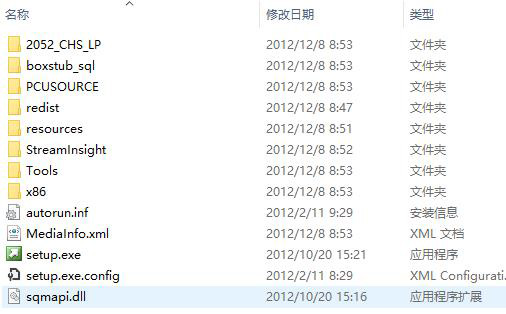
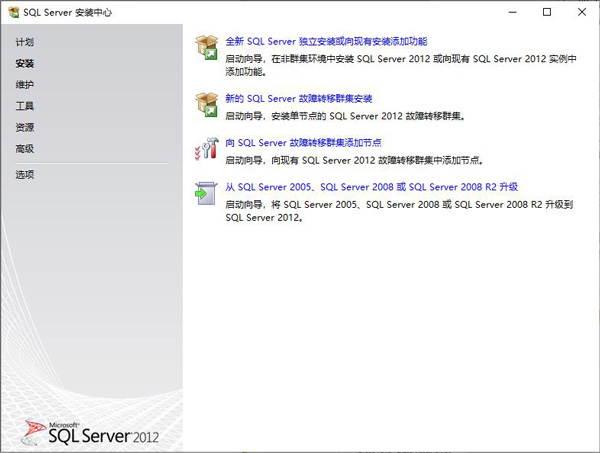
2、进入安装界面,点击安装,选择全新的sql server独立安装
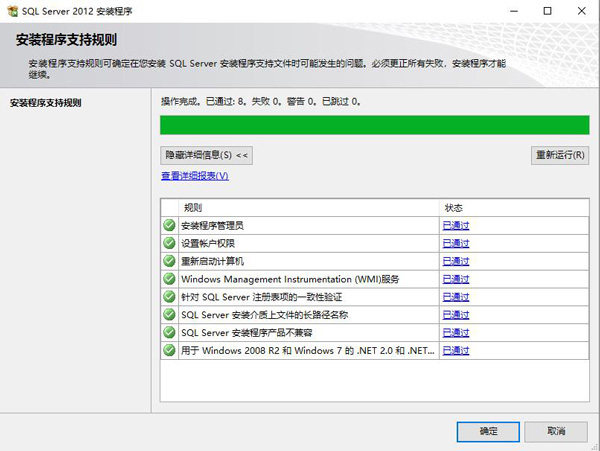
3、进行安装的基本要求的查看,用户可无需查看,直接跳过即可
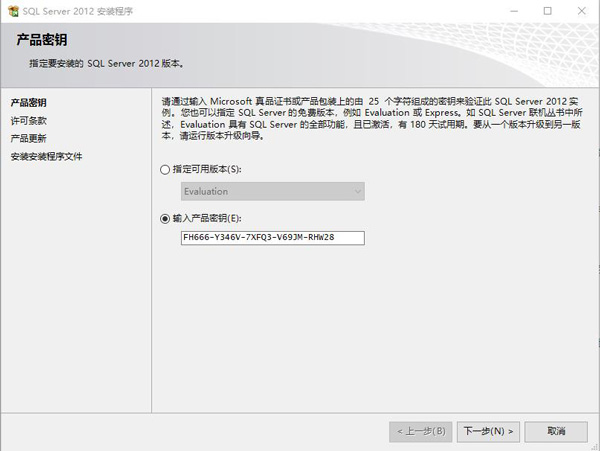
4、输入产品密匙,产品序列号用户可在下方的介绍中随意选择一个
5、勾选“我接受”,然后点击“下一步”
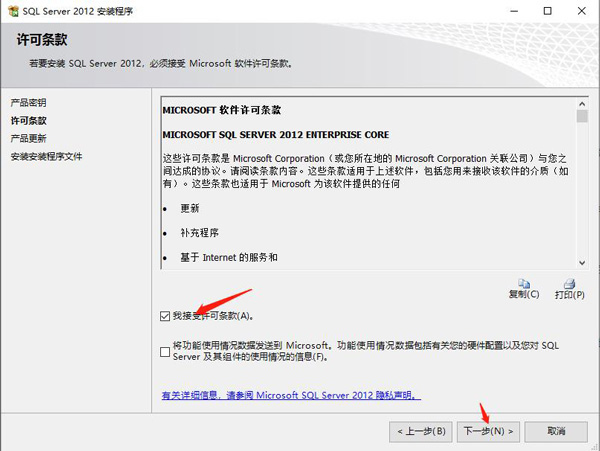
7、更新程序,有的话直接更新,没有直接点击“下一步”
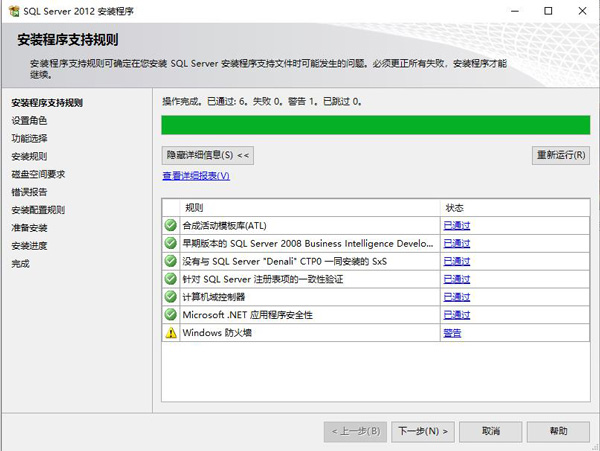
8、进行程序的文件的安装
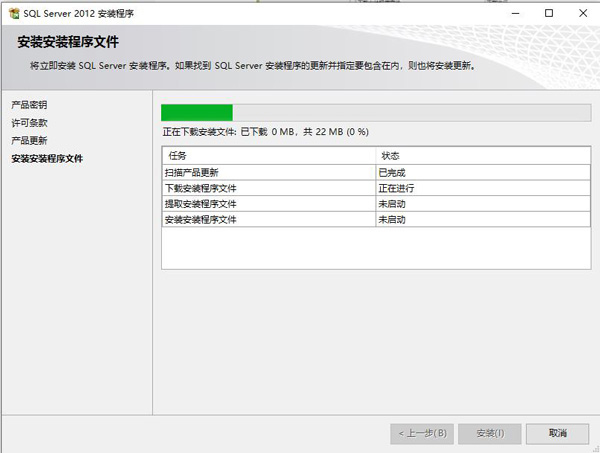
9、安装程序,安装好之后点击“下一步”
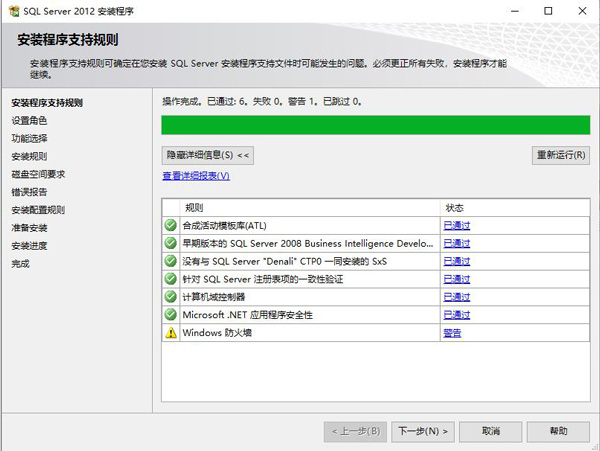
10、默认状态即可,点击“下一步”
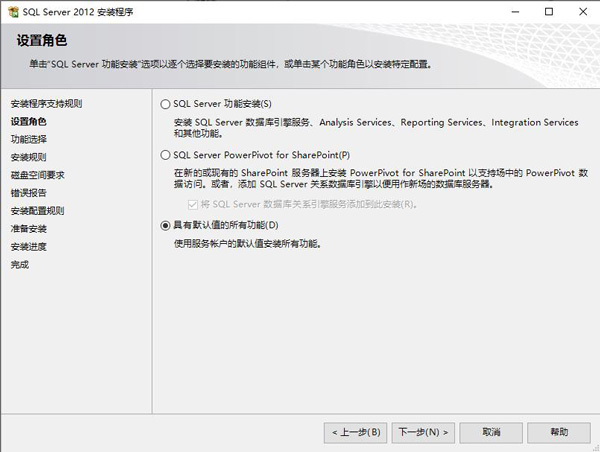
11、进行功能的选择,小编建议都选择或者是默认即可,以免自己选择出现安装不能使用的情况出现
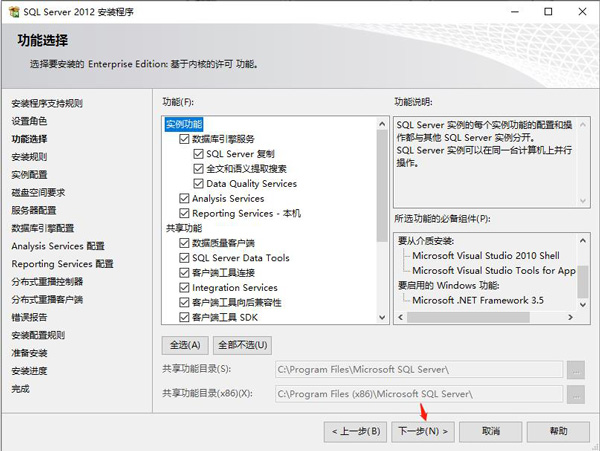
12、安装完成,点击“下一步”
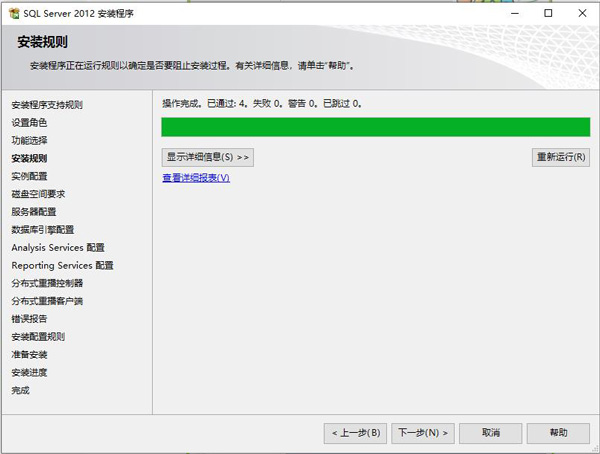
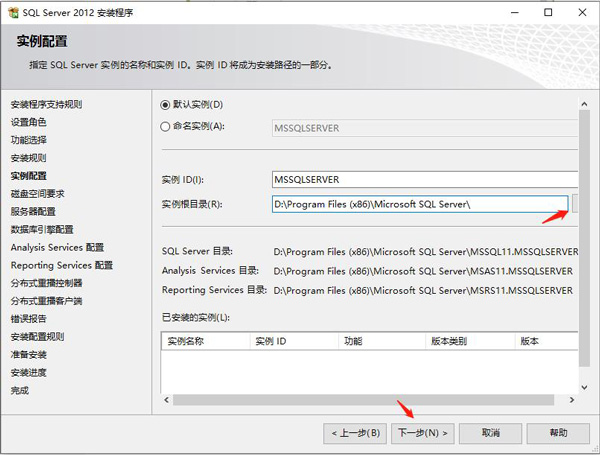
13、进行实例的名称及存放路径的设置, 由于该文件过于庞大,所以建议不要选择系统盘进行安装
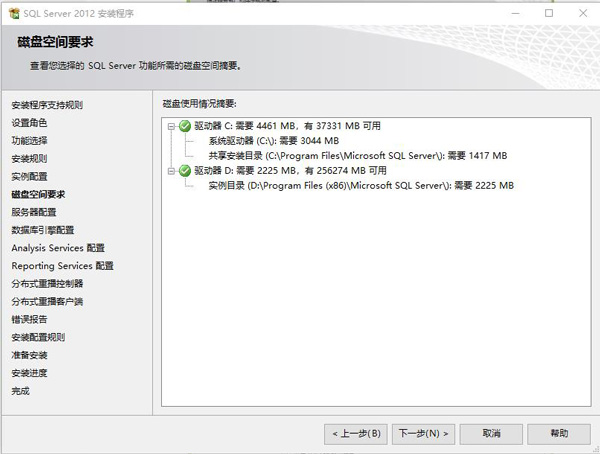
14、磁盘空间的需求说明
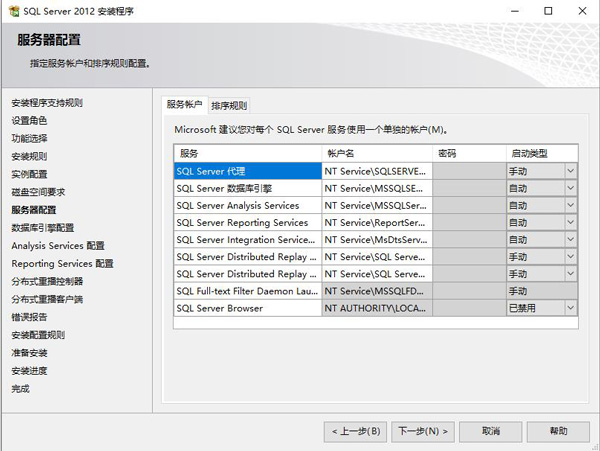
15、进行服务器的配置,如果用户需要密码,直接在此进行密码的设置即可
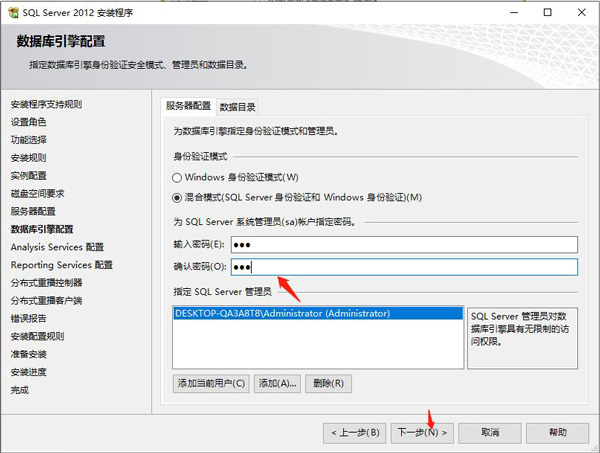
16、数据库引擎的设置,在这里进行sql管理员的制定与身份验证模式的设置
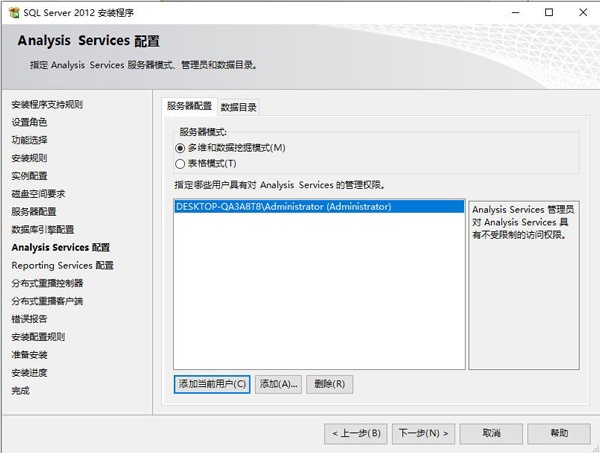
17、指定analysis service的管理员的设置
18、选择reporting service的模式选择
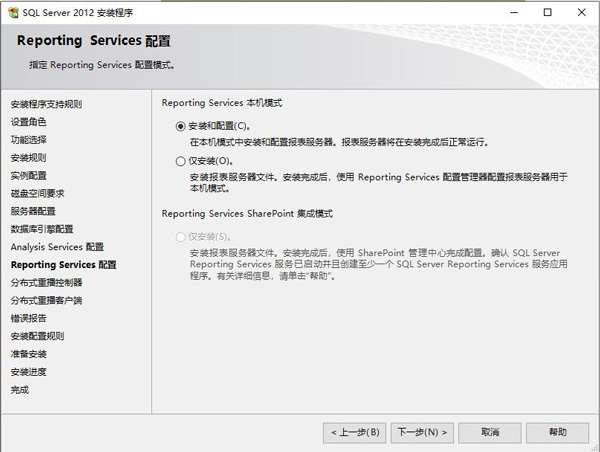
19、如下图操作即可
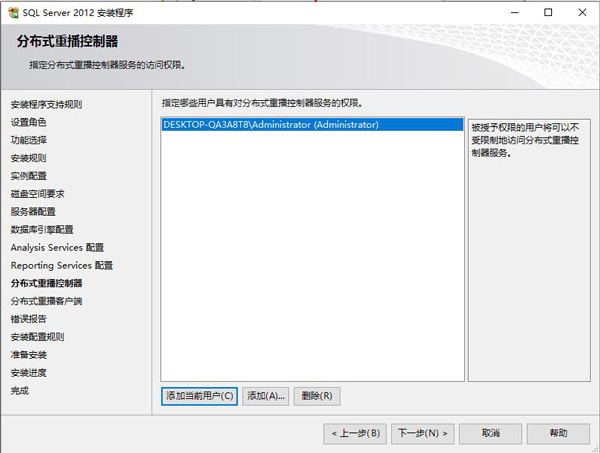
20、指定控制器计算机的名称和目录位置
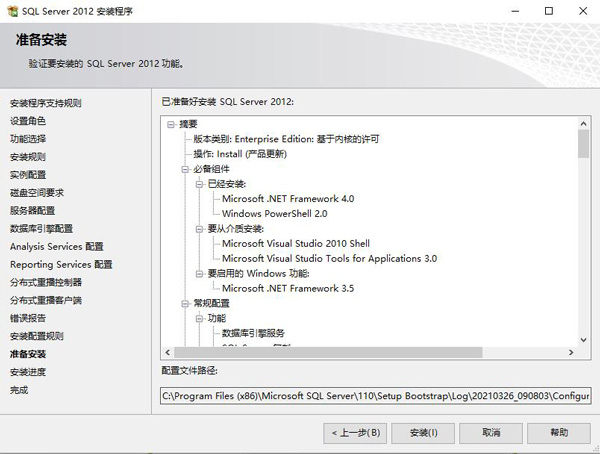
21、准备安装
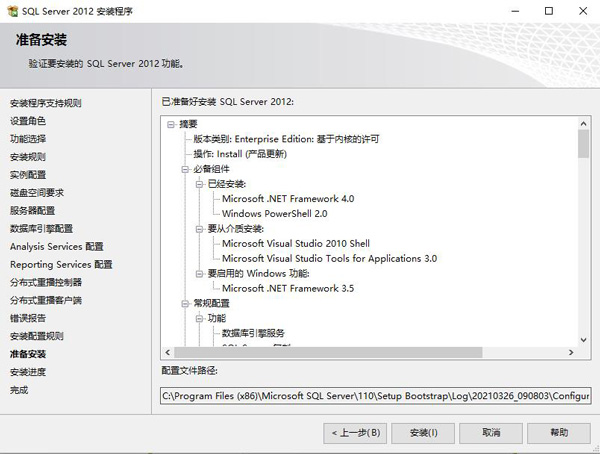
22、开始安装
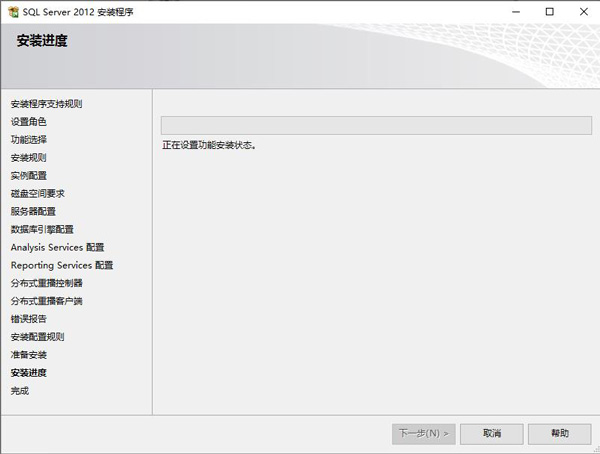
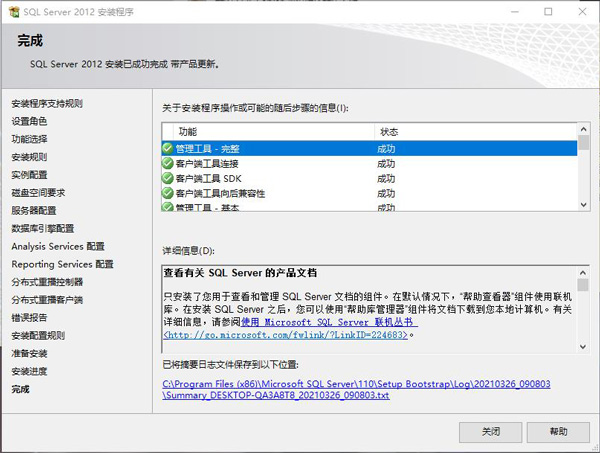
23、安装完成
1、FH666-Y346V-7XFQ3-V69JM-RHW28
2、HRV7T-DVTM4-V6XG8-P36T4-MRYT6
3、YQWTX-G8T4R-QW4XX-BVH62-GP68Y
4、748RB-X4T6B-MRM7V-RTVFF-CHC8H
5、YFC4R-BRRWB-TVP9Y-6WJQ9-MCJQ7
6、FB3W8-YRXDP-G8F8F-C46KG-Q998F
1、sql server 2012怎么建立数据库?
1)、在左侧导航中,可以看到当前链接的数据库库服务器下有“数据库”文件夹,新建立的数据库都会放在这个文件夹里
2)、右击“数据库”,在菜单中选择“新建数据库”
3)、在弹出菜单里输入数据库名称,比如下图“mydb”。输入数据库名称时,“数据库文件”的数据库名称和日志名称会跟着改变
4)、点击“路径”列的按钮可以改变数据库文件的数据库和日志的路径,如果没有特别要求,可以按默认即可
5)、点击“所有者”右侧按钮,可以选择该数据库的所有者,如果不选择,则按默认,即登陆者
2、sql server 2012怎么备份数据?
1)、在要备份的数据库上鼠标右键单击,选择备份
2)、删除默认的备份设备(一定要做这一步,否则SQL将创建媒体集,还原数据库会失败的。)
3)、单击添加按钮,选择备份路径,和备份文件名后单击确定即可
以上就是腾牛下载小编关于SQL Server 2012 数据库管理工具的安装步骤及问题解答,希望对大家有帮助。
标签: 数据库
