
大小: 6.26MB
查看: 356次
中国工商银行网银助手下载v2.5.3.0
- 支 持: Windows
- 语 言: 简体中文
- 大 小: 6.26MB
- 开发者: 中国工商银行股份有限公司
- 星 级:
- 分 类: 网络安全
- 热度: 357
- 更 新: 2026-05-20
您可通过页面“纠错留言”按钮联系我们。纠错留言
手机扫码查看
纠错留言中国工商银行网银助手下载v2.5.3.0
中国工商银行网银助手是中国工商银行推出的官方客户端工具,主要服务于个人及企业网银用户,用于优化网银使用环境。该软件通过自动检测设备类型与系统配置,智能规划安装方案,支持U盾驱动、安全控件等必要组件的一键集成安装或分步安装,同时提供浏览器设置建议,确保网银服务流畅运行。
工行网银助手的功能
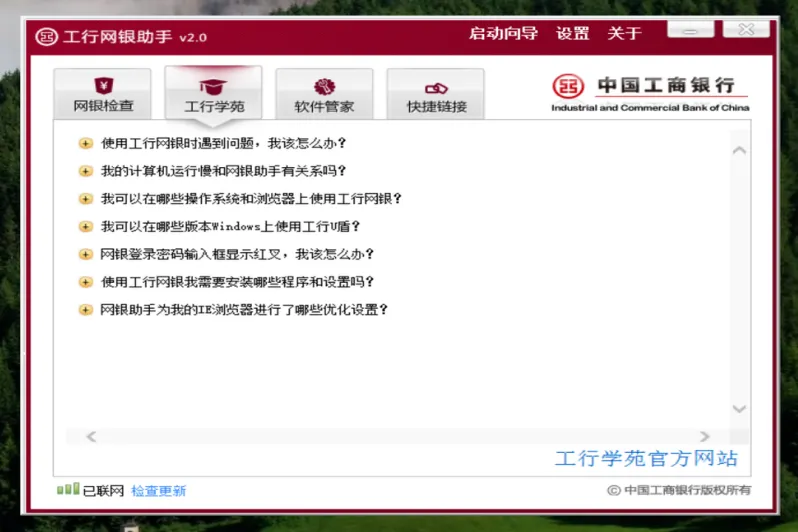
1、自动安装必要组件
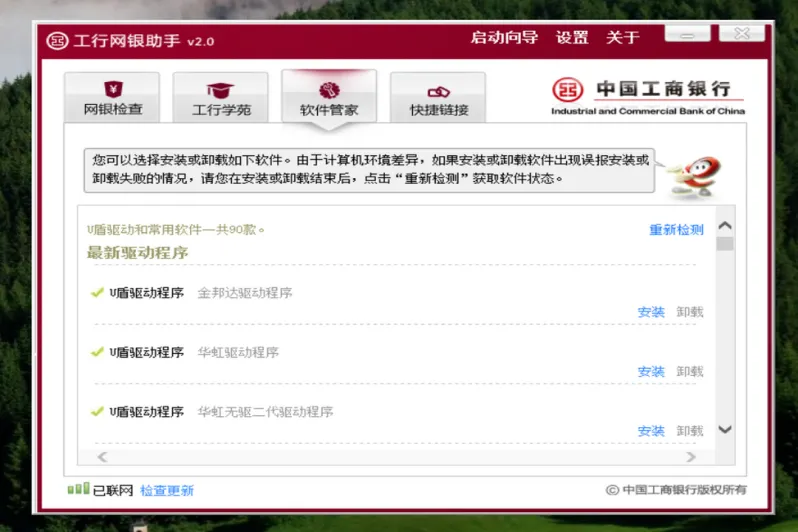
集成U盾驱动、CSP(加密服务提供者)模块、网银控件及系统补丁,通过安装向导一键完成依赖软件的检测、下载与安装,避免手动逐一配置。
2、安全防护支持
作为网银交易的安全控件,协助构建可信运行环境,拦截钓鱼网站、防止恶意程序窃取账号或U盾信息,确保交易过程加密可靠。
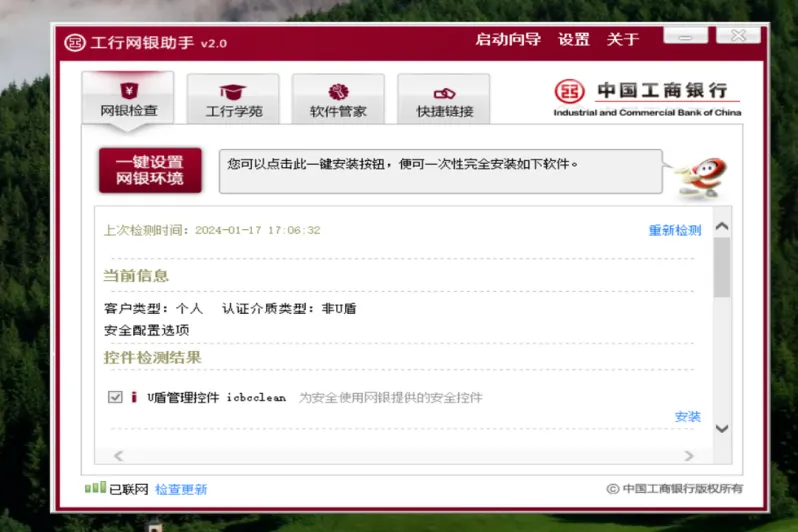
3、智能检测与修复
运行时可自动识别操作系统类型、U盾型号及现有控件状态,异常时提示修复(如控件失效、证书过期),提升网银使用稳定性。
4、一站式服务入口
专为IE、Edge等支持ActiveX的浏览器设计(部分新版浏览器或移动端已不依赖),首次使用网银或更换电脑时必备,减少因环境缺失导致的登录失败。
工行网银助手安装方法
网银助手:集成化安装,一次性完成所有控件、驱动程序安装
第一步:下载安装工行网银助手 请下载安装 工行网银助手 ,该软件将引导您完成整个证书驱动、控件以及系统补丁的安装。 注:Safari 浏览器暂不支持网银助手和小 e 安全软件。
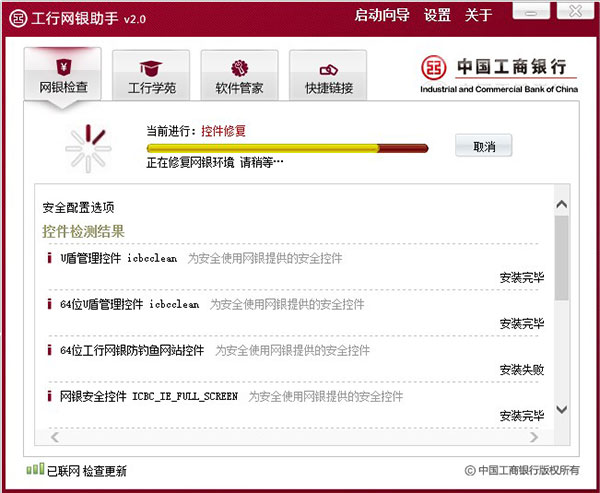
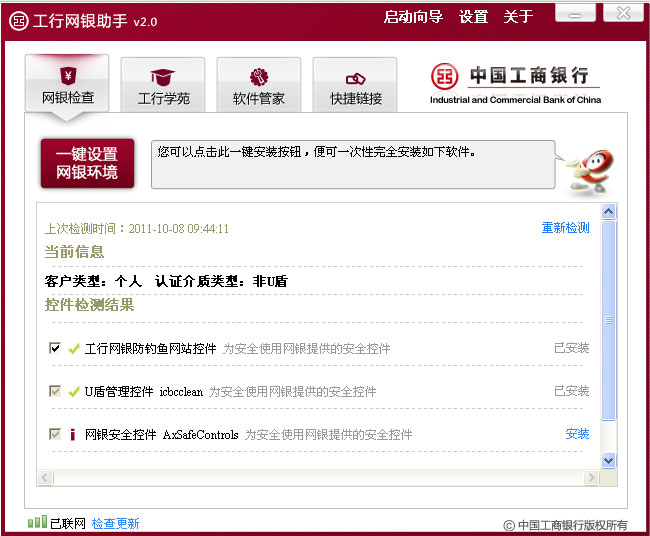
第二步:运行工行网银助手,启动安装向导 请运行工行网银助手,启动安装向导,并根据提示步骤完成相关软件的下载。具体页面参考如下:
第三步:下载个人客户证书信息
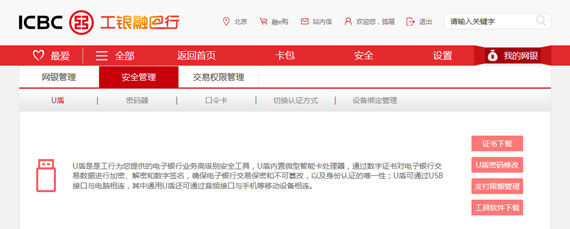
请您登录个人网上银行,进入 “我的网银 — 安全 — 安全管理”,在 “U 盾” 栏目点击 “证书下载”,按提示将您的个人客户证书信息下载到 U 盾中。具体步骤参考如下:
通过以上的步骤,您已经完成了个人网上银行的系统设置,请点击登录按钮登录个人网上银行。(如果您在访问个人网上银行系统出现 IE 无法响应等问题时,请首先下载运行补丁程序。)
常见问题
1、工行网银助手是什么?
工行网银助手是在工行现有各厂商证书驱动、csp软件、网银和证书所用的控件自动化安装软件以及微软相关补丁的基础上,开发的一项将所有网银和证书所用的软件以嵌入程序化软件和利用程序去调用下载的软件。
2、工行网银助手打不开怎么办?
首先我们需要打开电脑上ie浏览器,之后点击浏览器右上角的齿轮按钮(旧版本ie浏览器需要点击菜单栏中的“工具”按钮),之后在下拉菜单中单击打开“internet选项”一栏。
之后共有两种处理方式。
第一种:
1)、将internet选项窗口切换至“安全”标签页,然后点击其中的“受信任的站点”选项,在下方的安全级别恢复为“默认级别”后,点击“自定义级别”按钮。
2)、之后在安全设置窗口中,找到“activex空间和插件”下的“activex控件自动提示”和“对未标记为可安全执行脚本的activex控件初始化并执行脚本”两项,并把它们全部切换至“启用”,之后确认修改即可。
第二种:
1)、将internet选项窗口切换至“安全”标签页,选中其中的“受信任的站点”选项,然后点击右侧的“站点”按钮。
2)、在受信任的站点窗口中,分别将个人网银https://mybank.icbc.com.cn和贵宾网银https://vip.icbc.com.cn的网址输入到上方输入框中,并点击“添加”,这样这些网址就被设置为信任站点了,之后重启浏览器即可。
3、转账汇款时提示“建议您启动工行网银助手”时怎么办?
按照如下步骤解决
1)、打开浏览器,点击选择“工具”下的“internet选项”。打开internet选项界面。
2)、单击【安全】选项卡下的【自定义级别】。可对浏览器的安全项进行手动设置。
3)、关于Active控件项,要设置【启动】,不能禁止。设置好后单击【确定】,重启浏览器,重新打开工行汇款页面进行尝试。
4)、上述设置方法如果有问题,可以重置ie,还原成默认设置;并在重置界面勾选上【删除个性化设置】,再次进行尝试。应该就没问题了!
更新日志
v2.5.3.0
修复问题,优化逻辑
#软件截图