

大小: 1.91 MB
查看: 272次
联想关机重启小工具
- 支 持: Windows
- 语 言: 简体中文
- 大 小: 1.91 MB
- 厂 商: 联想
- 星 级:
- 分 类: 开关定时
- 热度: 273
- 更 新: 2026-07-27
您可通过页面“纠错留言”按钮联系我们。纠错留言
手机扫码查看
纠错留言详情介绍
联想关机重启小工具 v2.85.1
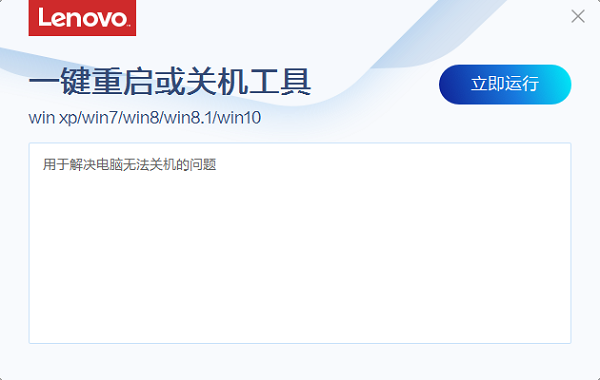
联想一键重启或关机工具是专为全系联想电脑打造的专用电源控制小工具,软件功能完善、上手操作简单,一键即可快速执行系统重启、关机指令,省去层层点击系统菜单的繁琐步骤。软件核心作用是解决联想电脑日常使用中系统卡死、进程冲突导致无法正常关机的故障,底层调用系统电源命令强制结束异常进程,稳定完成关机、重启操作,适配联想笔记本、台式机、一体机系列机型,是联想用户解决关机异常、快速开关机的专用工具。
软件特色
1、支持WindowsXP 、Windows 7 32 位 、Windows 7 64 位 、Windows 8 64 位、Windows 8.1 64 位、Windows 10 32 位 、Windows 10 64 位。
2、如果您的计算机出现无法关机或无法重启类的问题,您可以尝试在电脑端使用关机重启小工具,以帮助您有效地解决问题。
使用方法
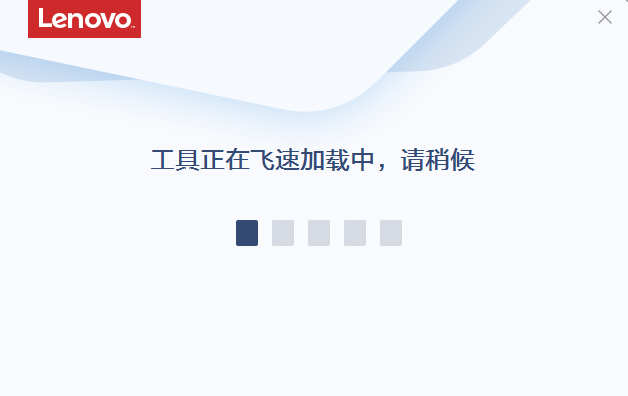
1、打开运行该程序,等待工具加载:
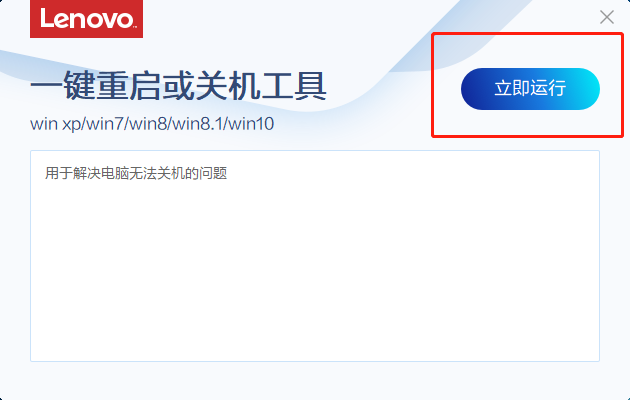
2、加载完成后,点击“立即运行”按钮:
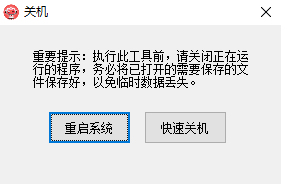
3、选择您要执行的操作:
常见问题
电脑无法正常关机怎么办?
1、在电脑桌面“菜单”处搜索“运行”,或者直接Win+R打开运行。
2、在运行框中输入“gpedit.msc”,点击回车键或者确定,进入“本地组策略”。
3、在组策略中,在“名称”中找到“计算机配置”,鼠标左键双击点开。
4、找到红色方框标注的“管理模板”,鼠标双击“管理模板”。
5、在设置下面找到“系统”字样,再次用鼠标左键双击。
6、进入页面后,鼠标往下拖动一点,看到有个“关机选项”的文件,双击点开。
7、在“关机选项”的设置中,鼠标双击空色方框标注的文字,可能就是软件阻挡了我们电脑的关机。
8、在页面中把“未设置”改为“已启用”,点击“应用”——“确定”,重新启动一下就能正常关机了。
软件评测
1、专门针对联想电脑高发的关机故障设计,解决各类系统异常导致无法正常关机的问题。
2、工具功能高度聚焦开关机核心需求,无多余冗余附加功能,启动速度快,后台运行几乎不占用 CPU 与内存资源,界面干净清爽,没有复杂繁杂设置。
更新日志
v2.85.1版本
优化逻辑,修复存在的问题