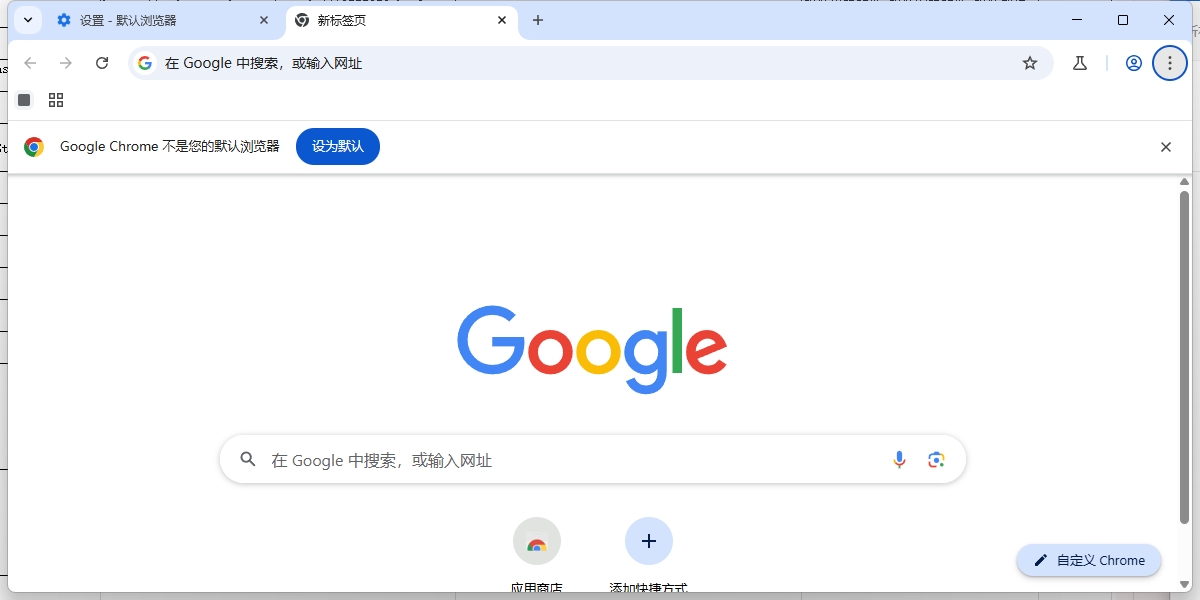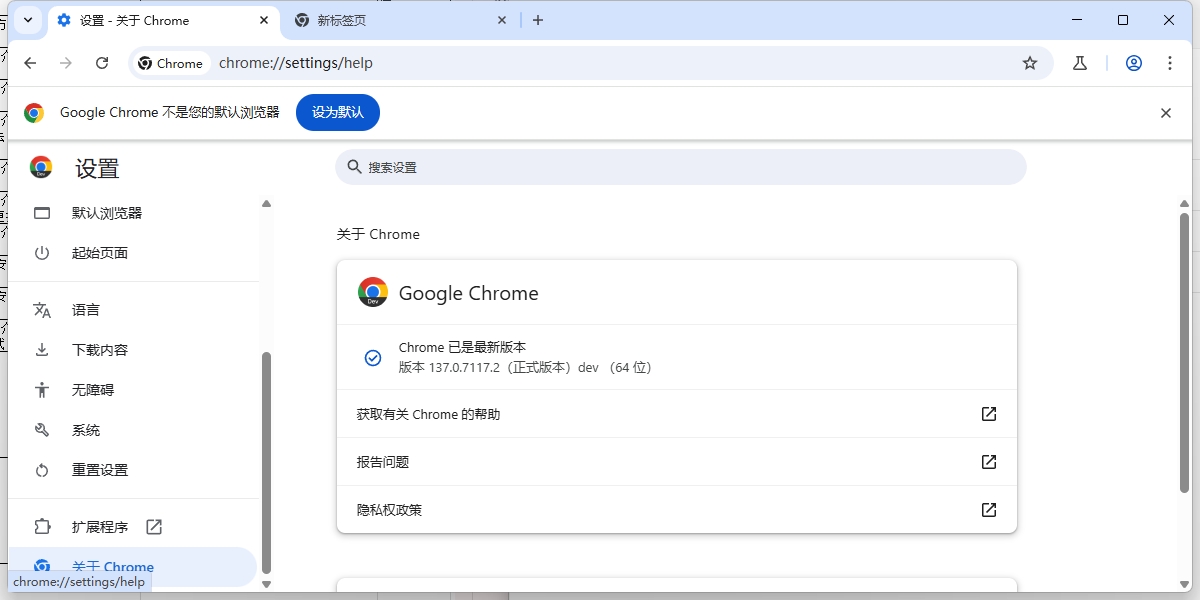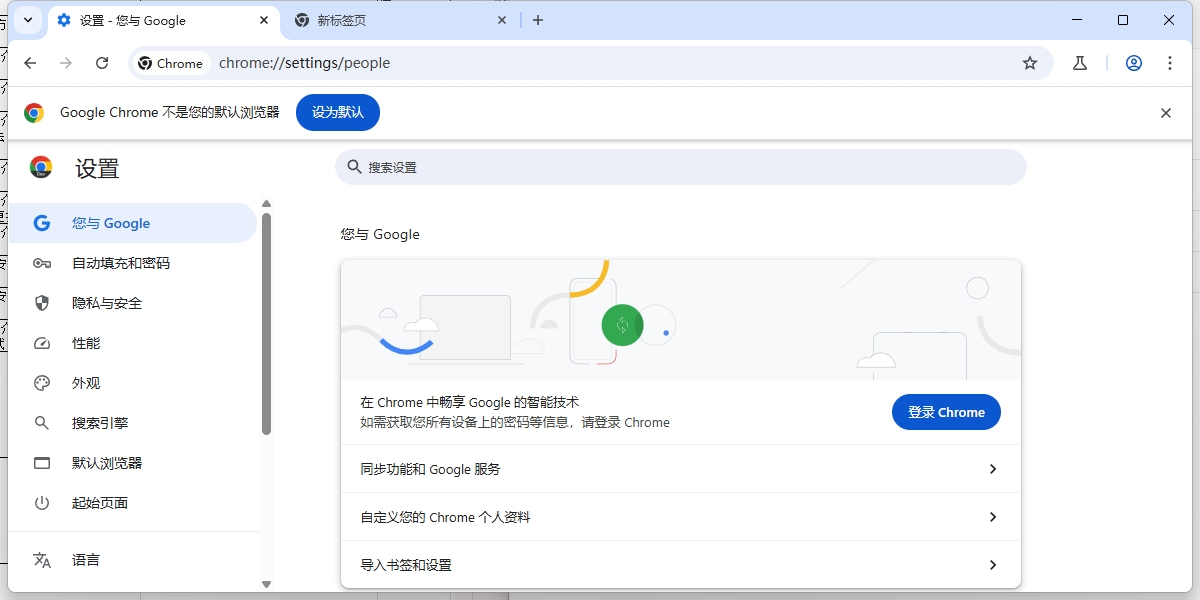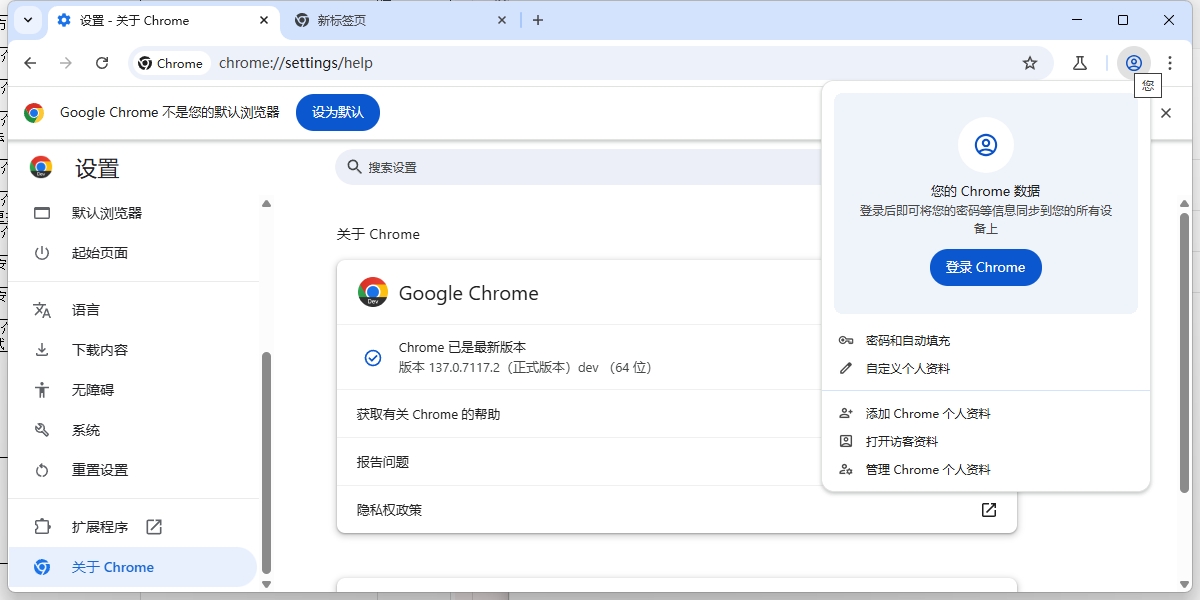

大小: 149.79MB
查看: 844次
谷歌浏览器电脑版
- 支 持: Windows
- 语 言: 简体中文
- 大 小: 149.79MB
- 厂 商: 谷歌
- 星 级:
- 分 类: 浏览器类
- 热度: 845
- 更 新: 2026-08-14
您可通过页面“纠错留言”按钮联系我们。纠错留言
手机扫码查看
纠错留言详情介绍
谷歌浏览器电脑版 v151.0.7922.109
谷歌浏览器(Chrome)电脑版是一款能够让上网更快速、轻松又安全的网页浏览工具,整体界面设计简约干净,上手操作十分简单,带给用户流畅的上网体验。软件支持海量拓展插件,可自由扩充浏览器各项能力,不管是日常浏览网页、查阅资料,都可以轻松胜任,是广受全球用户喜爱的浏览器软件。
软件优势
1、开源核心:基于Chromium开源项目开发,包括WebKit和Mozilla,目标是提升稳定性、速度和安全性,并创造出简单且有效率的使用者界面,代码开放可修改,是很多主流浏览器的技术基础,助力浏览器生态发展。
2、多版本适配:有稳定版、测试版、金丝雀等多种版本,能满足普通用户、开发者、企业等不同人群的需求,更新很及时。
3、多系统支持:提供43种语言版本,有支持Windows平台、Mac OS X和Linux版本提供下载。
4、技术领先:绿色便携,采用GreenChrome制作,率先支持多种前沿网页技术,引领网页功能升级,让网页体验更丰富。
5、智能AI:内置AI相关功能,能智能搜索网页内容、提供创意辅助,使用起来更省心高效。
6、隐私有保障:优化隐私保护功能,兼顾用户隐私和广告生态,还能开启家长控制,保护青少年上网安全。
软件评测
优点
1、网页兼容性强,绝大多数网站都可以正常渲染打开,很少出现网页错乱、显示异常问题。
2、扩展插件生态优秀,插件商店工具种类齐全,翻译、截图、广告过滤、办公辅助都可以靠插件实现,自定义程度很高。
3、V8引擎性能优秀,网页、网页应用运行流畅,打开复杂网页、在线工具响应速度快。
4、界面纯净无内置广告,布局简洁,没有多余弹窗打扰,使用体验干净。
5、支持账号多端同步,登录账号后书签、密码、浏览记录、设置可以跨电脑、手机同步。
6、自带完善开发者调试工具,对网页调试、前端开发者友好。
7、内置安全浏览机制,自动识别恶意网站,给出风险告警,定期自动更新修补安全漏洞。
不足
1、内存占用偏高,开启大量标签页、安装较多插件的时候,会消耗较多内存,老配置电脑容易卡顿、占用资源高。
2、谷歌账号同步服务,国内网络环境下会受到限制,同步书签、密码等云同步功能会不稳定。
3、本身功能偏向基础,PDF、截图等实用能力需要依靠插件补齐,原生自带工具较少。
4、自动更新机制无法完全关闭,后台会占用少量带宽进行版本更新。
适用场景
网页开发者、办公上班族、经常需要使用插件的深度上网用户,电脑配置尚可,追求网页兼容性与自定义能力的用户。
操作教程
1、快速关闭谷歌浏览器标签页
①在要关闭标签页下按下 Ctrl/? + W 组合快捷键 (适用于任何标签页关闭)
②在要关闭标签页下中键单击(按下滚轮) (关闭标签最简单最快捷方法)除了 Ctrl/? + W 快捷键关闭标签页外,你还应该记住 Ctrl/? + T 快速打开新标签页,Ctrl/?+Shift+T 重新打开最新关闭的标签,Ctrl/?+Shift+V 将剪切板中的内容无格式粘贴等快捷键组合,更多请查看官方指南。
2、设备间同步标签页
同步谷歌浏览器标签页需要相应设备对应版本,确保“打开的标签页”复选框处于选中状态当桌面版和移动版 Chrome 都已经登录同一账户并处于联网状态时就可以在新标签页(按下 Ctrl/? +T )下右下角的"其他设备"中查看,点击即可在当前设备上打开同步的标签页。打开的标签页是按设备进行分组的,要管理(隐藏、重命名、删除)特定设备的话,可以到云打印页面设置。
3、发送标签页到移动设备
如果你安装的谷歌浏览器为 Chrome Dev 版本并且关联了其他设备下的 Chrome 版本的话你会发现在地址栏最右侧会出现一个手机的图标,点击它就可以将当前网页一键发送至移动设备上去。(其他版本暂需安装官方Chrome to Mobile插件)
4、Chrome 拖动技巧
①拖动搜索 (地址栏、标签栏)
②拖动图片 (地址栏、标签栏)
③拖动链接 (地址栏、标签栏、书签栏)
④拖动本地 HTML、图片、PDF文件(地址栏、标签栏、书签栏)对应元素拖动到地址栏上将会在当前窗口搜索/打开该元素内容,如果拖动到标签栏上则新建窗口搜索 /打开。
5、使用语音识别搜索
直接点击麦克风图标或将光标放到文本框中然后按 Ctrl/? + Shift + .(英文句号)组合键即可。
使用方法
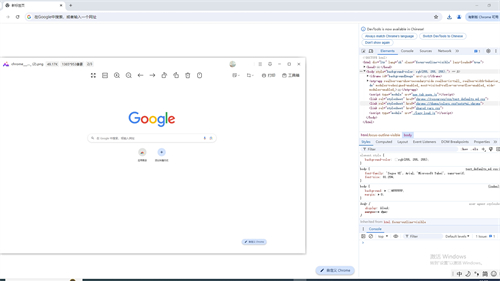
1、下载安装好谷歌浏览器后,点击打开主页面,点击右上方的三个小点,打开设置。
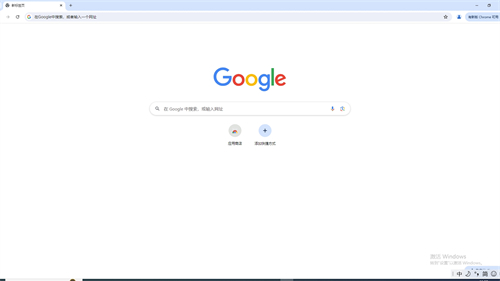
2、在浏览器设置中找到更多工具,再找到开发者工具,点击即可进入到开发者页面。
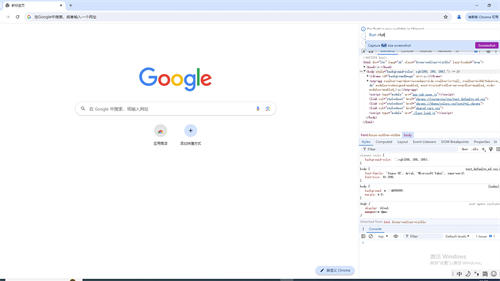
3、在此页面依次输入键盘上的“Ctrl”“Shift”“P”三个键,也可以一起按,就会弹出查找面。
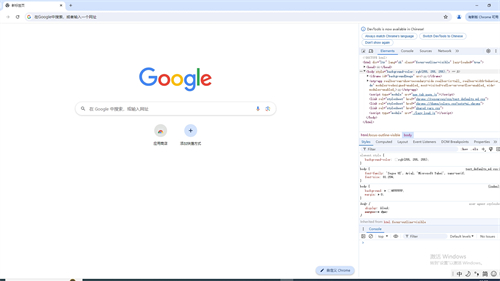
4、用户在查找面上输入:full英文单词,就会弹出一个选项,点击它就可以长截屏了。
更新日志
v151.0.7922.109版本
常规安全漏洞修复与稳定性补丁
系统兼容性与底层优化
#软件截图