
大小: 2.21 MB
查看: 310次
e桌面管理助手
- 支 持: Windows
- 语 言: 简体中文
- 大 小: 2.21 MB
- 星 级:
- 分 类: 桌面美化
- 热度: 311
- 更 新: 2026-07-22
您可通过页面“纠错留言”按钮联系我们。纠错留言
手机扫码查看
纠错留言详情介绍
e桌面管理助手 v1.0.0.6
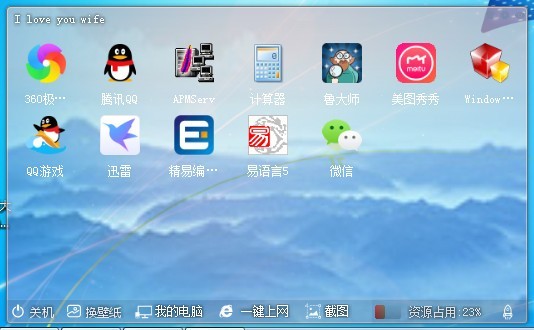
e桌面管理助手是一款简易实用的电脑桌面辅助工具,集成壁纸更换、一键上网、屏幕截图、桌面文件整理多项实用能力,同时支持窗口隐藏功能。可以对桌面各类资源分区归类,规整杂乱图标与文件,轻松打造整洁清爽的电脑桌面。
软件功能
1、桌面壁纸更换,支持自定义切换桌面背景。
2、内置一键上网快捷功能,快速访问网络。
3、自带截图工具,便捷截取屏幕画面。
4、桌面文件、图标整理归类,对桌面资源分区管理。
5、程序窗口隐藏功能,快速隐藏运行中的软件窗口。
6、优化桌面布局,清理杂乱文件,维持桌面整洁清爽。
软件使用说明
注意:dll文件会被误报,下载dll后编译文件名为Segami.dll替换压缩包内的同名dll文件即可
本软件分普通模式与智能模式
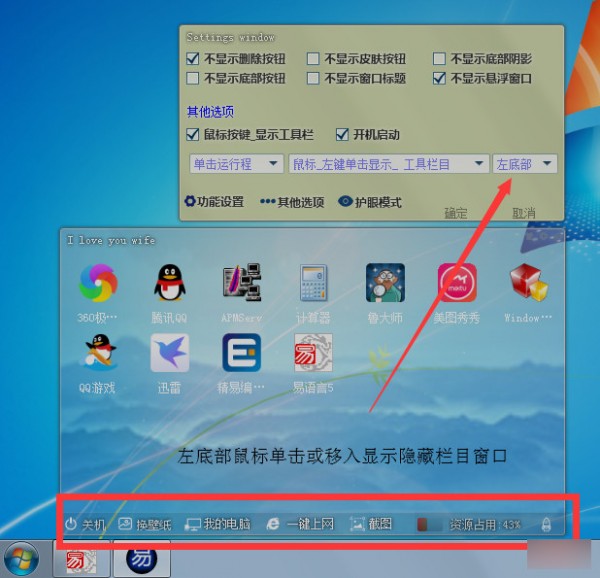
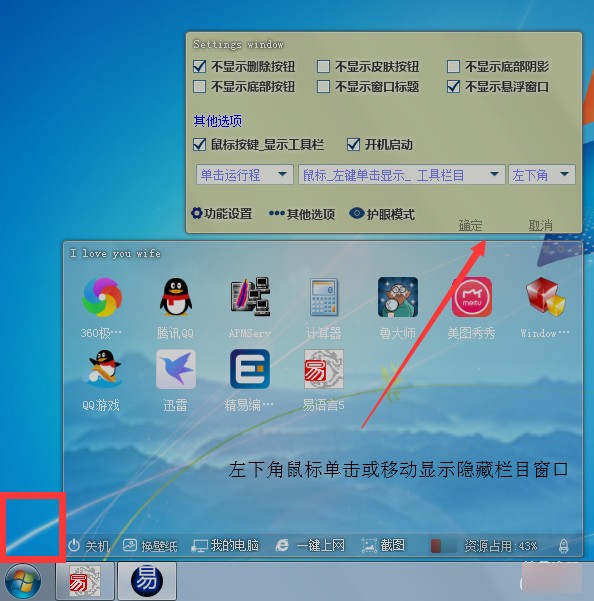
1、首先下载后解压任意目录,双击启动后默认是普通模式,启动后悬浮窗在左下角,屏幕开始按钮位置,单击悬浮窗显示隐藏栏目窗口、
2、推荐使用智能模式,栏目界面鼠标右键,设置或者直接点击栏目窗口右上角设置按钮进行自己喜欢的方式,
3、可以参照下面的图片使用说明。
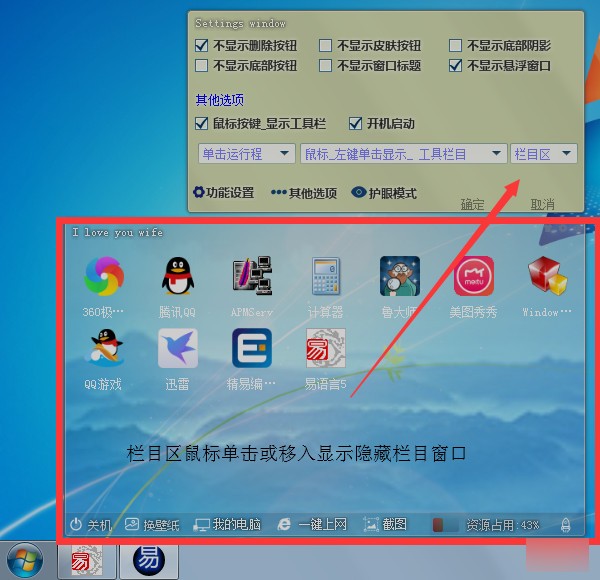
栏目区演示图
软件评测
1、特色窗口隐藏功能相对比较实用,一键隐藏正在运行的程序界面,快速保护屏幕内容隐私。
2、自带壁纸更换功能,随时更新桌面背景,摆脱单调系统默认壁纸,配合桌面分区整理,既优化文件布局,又能打造专属美观桌面。
常见问题
1、在智能模式下鼠标离开栏目窗口会隐藏,那么怎么拖放文件呢?
需要鼠标选中所以你要拖进来的文件,把鼠标按住你选择的文件不要松开把鼠标移动到你选择区域显示栏目窗口的位置即可,如果觉得这样不方便,可以在栏目窗口-鼠标右键-选中-其他,然后选择-锁定栏目窗口-拖放完成后在选择一次锁定栏目窗口即可解除锁定!普通模式也一样。
更新日志
1、对部分细节做了进一步优化
2、修复已知BUG,并对操作响应速度进行了优化。