

大小: 42.3MB
查看: 375次
Excel表格2017
- 支 持: Windows
- 语 言: 简体中文
- 大 小: 42.3MB
- 星 级:
- 分 类: 文字处理
- 热度: 376
- 更 新: 2026-08-17
您可通过页面“纠错留言”按钮联系我们。纠错留言
手机扫码查看
纠错留言详情介绍
Excel表格2017
Excel2017免费版是一款专业电子表格处理软件,可快速制作各类电子表格,支持复杂公式运算、数据统计分析与趋势预测,自带完备的图表制作能力,能够把数据可视化呈现。广泛应用于财务记账、统计报表、学生作业等场景,满足用户日常数据处理需求。
软件功能
1、电子表格:Excel最基本的功能是创建和编辑电子表格,这是它最受欢迎和广泛使用的功能之一。
2、 公式和函数:Excel2017包含大量的内置公式和函数,可以帮助用户执行计算和分析数据。
3、 数据可视化:Excel2017具有强大的数据可视化工具,用户可以使用图表、图形和色彩方案等方法将数据转化为易于理解的形式。
4、 数据排序和筛选:Excel2017可以帮助用户对数据进行排序和筛选,以便更轻松地查找和分析特定数据。
5、数据透视表:Excel2017具有非常强大的数据透视表功能,可以帮助用户对大量数据进行分析和汇总。
6、 数据库集成:Excel2017与其他数据库软件集成,可以帮助用户轻松访问和管理各种数据。
7、自动化和编程:Excel2017支持宏和VBA编程,可以帮助用户自动执行常见任务和操作。
8、多种格式支持:Excel2017支持多种文件格式,包括CSV、HTML、XML、PDF等。
使用说明
1、Excel2007功能区
下图就是Excel 2007的界面,图中左上角圆圈部分是Microsoft Office按钮,红色部分是快速访问工具栏。
绿色部分是功能区,蓝色部分是鼠标右键点击单元格出现的微型工具栏和快捷菜单。
 2、功能区中的选项卡
在Excel 2007的中,功能区将相关的命令和功能组合在一起,并划分为不同的选项卡,以及根据所执行的任务出现的选项卡。


如果想插入一个对象,则选择功能区的“插入”选项卡,其中包括可以在工作表中插入的对象和相关命令;
如果继续选择“插入”中的“图表”,功能区则会出现与图表相关的选项卡。
与标准的选项卡一样,功能区中会出现与当前任务相关的其它两类选项卡:上下文选项卡和程序选项卡。
在使用、艺术字、图表或表时,会出现上下文选项卡。
例如,选择图表时,在“图表工具”下会增加出现“设计、布局、格式”选项卡,这些上下文选项卡为操作图表提供了更多合适的命令。
当没有选中这些对象时,与之相关的上下文选项卡也将隐藏。

在使用某种创作模式或视图时,程序选项卡会替换标准选项卡。例如,在点击了“打印预览”命令后,打印预览选项卡将取代标准选项卡。
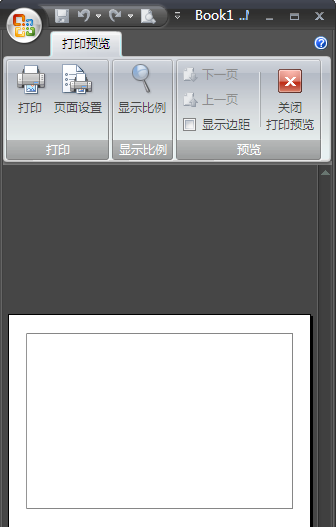
“开发工具”选项卡该选项卡中包含了与程序开发和XML功能相关的命令,平时这个选项卡是隐藏的。要在功能区中显示隐藏的“开发工具”选项卡,必须在按下圆形的Office按钮,选择菜单中的“Excel选项-常用”,勾选的“在功能区显示’开发工具’选项卡”。
在功能区中的一些组中,例如图1中的“剪贴板”、“字体”、“对齐方式”等,其右下角有一个小图标,称为对话框启动器。单击该图标,将打开相关的对话框或带有一组命令的任务面板,允许选择更多的选项。

3、功能区中的智能屏幕提示
Excel 2007的功能区中增强了工具提示功能。当将鼠标指向在功能区中某命令上时,弹出的悬浮窗口中不仅显示该命令的名称,而且将提示其详细的功能或使用描述,例如该命令的快捷键、该命令执行的操作、典型使用情况,有图形化演示命令执行的操作还可以可显示可以打开来访问更多选项的对话框。

如果想要取消智能提示,可以按下圆形的Office按钮,选择菜单中的“Excel选项”,在“Excel选项”对话框的“常用”选项卡中,可以选择“屏幕提示样式”为“不在屏幕提示中显示功能说明”或“不显示屏幕提示”。
软件评测
1、数据处理能力成熟,函数、公式体系完整,支持数据透视表、条件格式、数据预测,财务统计、报表制作功能齐全。
2、图表功能强大,支持多种图表样式,图表参数可深度自定义,轻松实现数据可视化报表。
3、文件兼容性好,支持 xls、xlsx 格式。
4、支持宏、加载项扩展,可实现批量自动化处理表格,适合专业办公人员。
5、Ribbons 功能区布局合理,适配用户操作习惯。
更新日志
优化一些存在的细节问题。