

大小: 10.73MB
查看: 389次
极速pdf阅读器电脑版
- 支 持: Windows
- 语 言: 简体中文
- 大 小: 10.73MB
- 厂 商: 北京海腾时代科技有限公司
- 星 级:
- 分 类: PDF软件
- 热度: 390
- 更 新: 2026-08-22
您可通过页面“纠错留言”按钮联系我们。纠错留言
手机扫码查看
纠错留言详情介绍
极速pdf阅读器电脑版 v3.0.0.6001
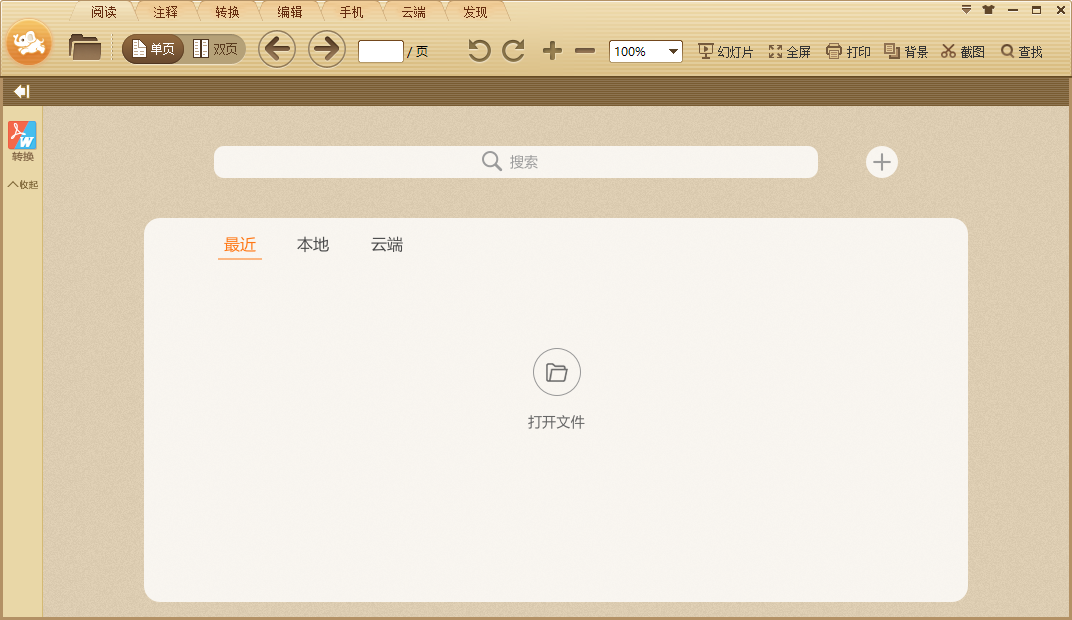
极速pdf阅读器电脑版是一款真正把“轻”和“快”做到极致的PDF阅读工具。软件体积小巧,启动迅速,内存占用很低。支持单页、书本等多种阅读视图,全屏、幻灯片放映模式随心切换,具备文档目录提取、文本精准搜索能力,可以快速定位文档内容,查阅长 PDF 文档更加省心,满足办公学习场景下 PDF 查阅浏览需求。
软件功能
1、目录提取与书签管理
自动提取文档目录并显示,支持通过目录快速定位内容
可一键添加书签,方便后续查阅。
2、注释与标注工具
提供写字、高亮、下划线、箭头、画线、矩形、椭圆、删除线、波浪线等多种标注工具,注释信息可存储于PDF元数据中。
3、基础编辑功能
支持PDF文档的压缩、合并与拆分操作,满足用户对文件整理的基本需求。
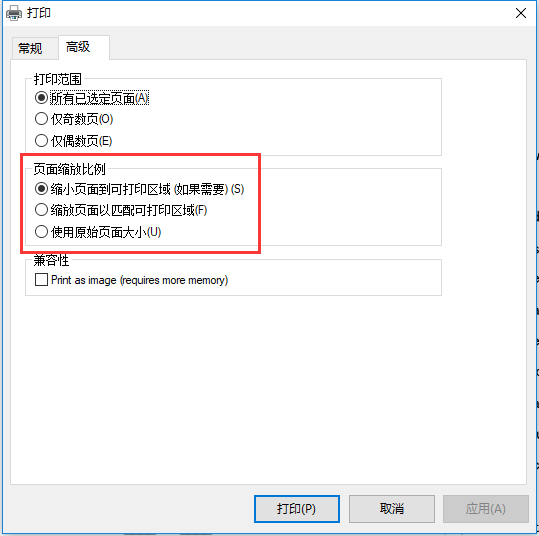
极速pdf阅读器怎么放大pdf文件再打印?
1、在打印之前,先选择“高级”设置。

2、在“页面缩放比例”,就可以调整放大pdf文件。
极速pdf阅读器怎么显示注释?
1、把鼠标经过阅读器最顶部,鼠标右键--勾选“工具栏”即可。

2、点击之后被隐藏的“注释”功能就会展现出来,很容易操作。

极速pdf阅读器怎么设置多窗口阅读?
1、在阅读模式下,直接鼠标右键,选择“文档对比”。
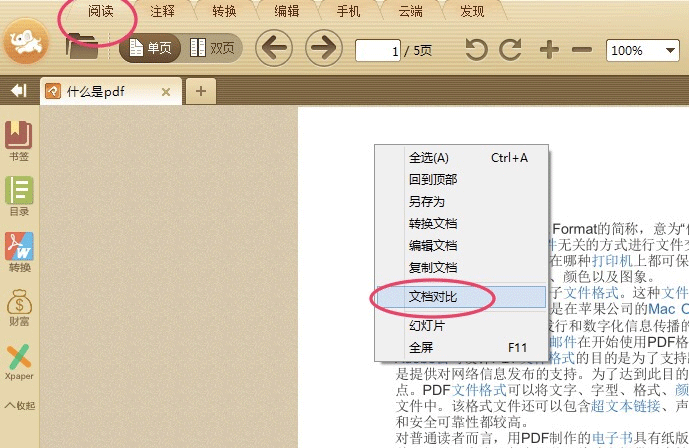
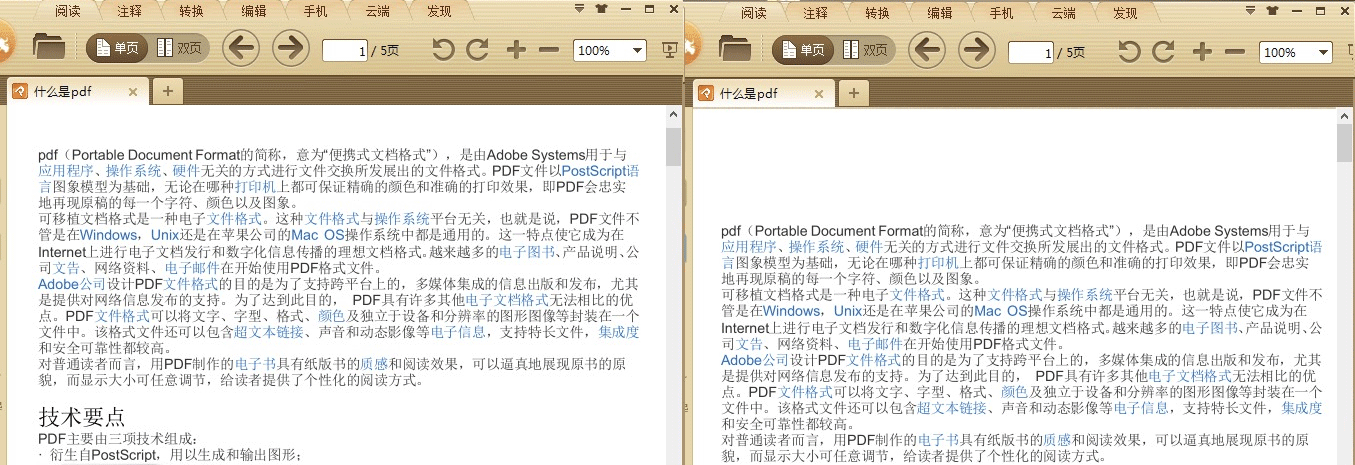
2、单击后就会出现两个同样的文档对比,其他文档对比以此类推。

3、也可以进行调整,两个文档同时阅读。
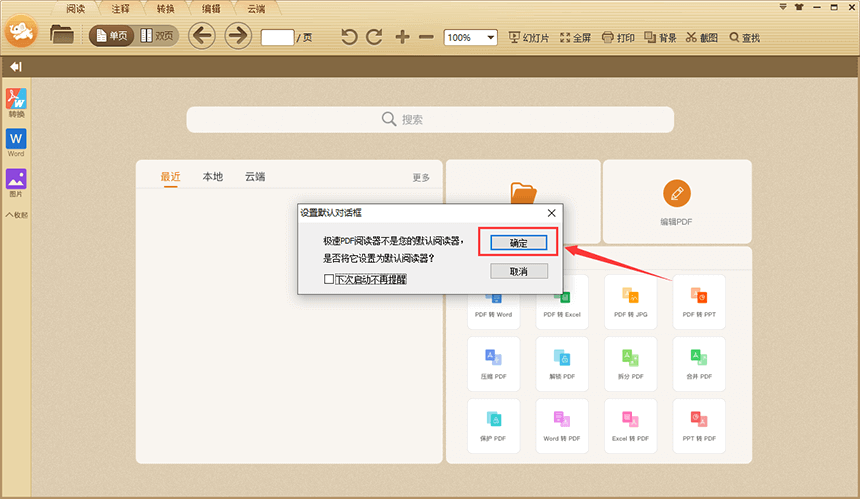
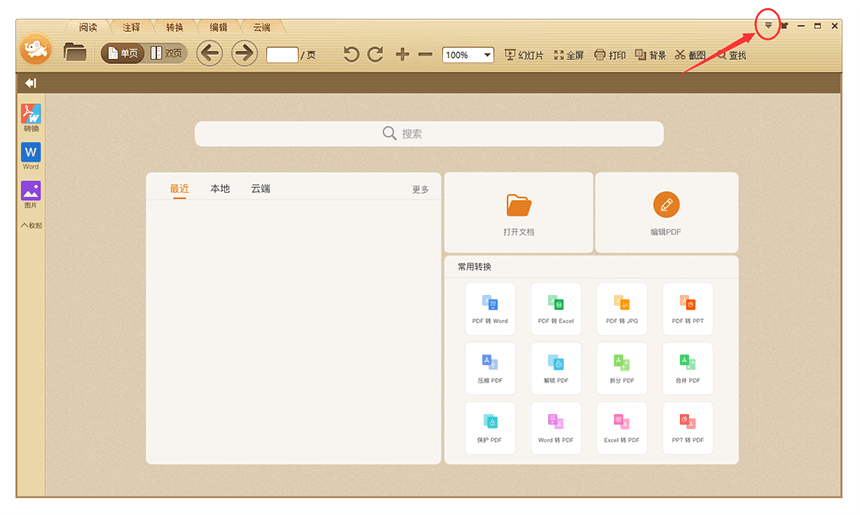
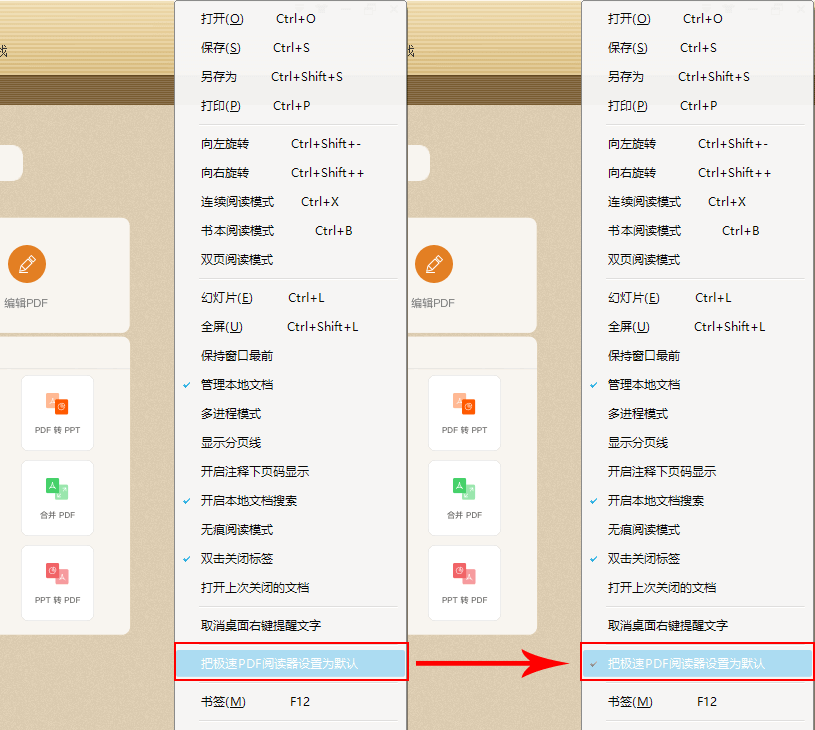
如何将极速PDF阅读器设置为默认程序?
1、双击打开桌面“极速PDF阅读器”

2、设置默认框-点击“确认”就可以了
3、或点击软件右上角“设置”
4、点击勾选“把极速PDF阅读器设置默认”即可
软件特色
1、小巧快速
十分轻巧同时占用内存极少;经过全面框架优化,瞬间启动,渲染更快速,给您带来极速的阅读体验。
2、个性阅读
阅读器提供了单页模式和书本模式两种阅读模式,同时又有全屏、幻灯片等功能助您随心切换。多种阅读模式,让您随心所欲畅游书海。
3、目录提取
阅读器为您自动提取文档目录,并显示出来,可以方便您通过查看文档目录,快速定位自己需要的内容,让您阅读更省事。
4、精准搜索
经过速度优化的文本搜索技术,让您快速精准的搜索PDF文件的内容,让您阅读更轻松。
5、注释功能
支持写字、高亮、下划线、箭头、画线、矩形、椭圆、删除线、波浪线。
软件评测
1、优点
速度快且稳定,打开大文件不崩溃;
内存占用小,对低配电脑非常友好;
绿色免安装,携带方便;
基础功能齐全,阅读、批注、搜索、打印都覆盖了;
没有广告和弹窗,体验干净。
2、不足
批注样式相对简单,不支持手写笔迹或自定义画笔颜色,对专业审阅需求可能不够用;
没有表单填写功能,遇到需要填写的PDF表格只能另找工具;
不支持PDF转Word或图片提取,毕竟它定位是阅读器,不是转换器;
偶尔遇到加密或损坏的PDF会提示错误,但不会崩溃,重新打开就好。
适合场景
如果你是学生党,每天要看课件、论文、电子书,这款pdf阅读器推荐给你,它不会在你赶作业时拖后腿。
如果你是职场人士,经常需要快速翻阅合同、标书、产品手册,或者只是开会时投屏展示PDF内容,它的轻量和快速能让你从容应对。
如果你用的是老笔记本或办公电脑,配置不高,那它更是绝配——不占资源,不卡系统。
总之,凡是“打开PDF看看内容”这个需求占主要场景的地方,它都适用。但如果你需要复杂编辑、格式转换或者专业审阅,那可能得搭配其他工具一起用。
更新日志
v3.0.0.6001版本
-目录面板新增一键全部展开、 一键全部收起目录条目功能。
-增加「打开文件所在目录」右键功能,快速定位 PDF 本地存储文件夹。
-新增快捷键 F12,快速显示、 隐藏书签面板。
-修复若干闪退、页面渲染异常等已知小问题。
#软件截图


