
大小: 6.07 MB
查看: 482次
雷电模拟器14电脑版
- 支 持: Windows
- 语 言: 简体中文
- 大 小: 6.07 MB
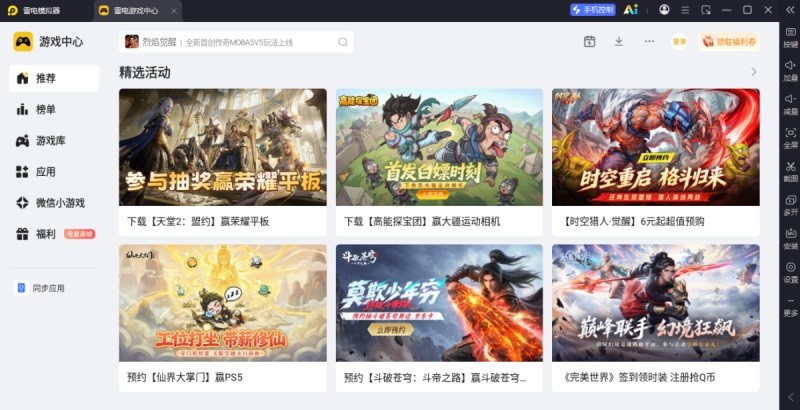
- 厂 商: 上海畅指网络科技有限公司
- 星 级:
- 分 类: 模拟器类
- 热度: 483
- 更 新: 2026-09-04
您可通过页面“纠错留言”按钮联系我们。纠错留言
手机扫码查看
纠错留言详情介绍
雷电模拟器14电脑版 v14.0.26
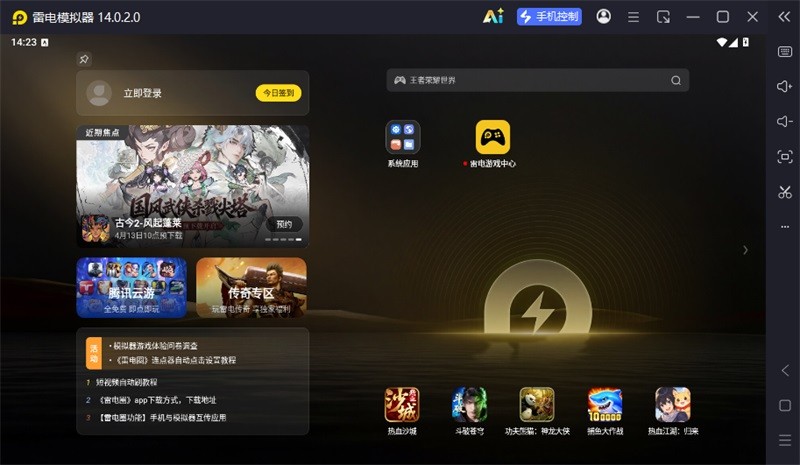
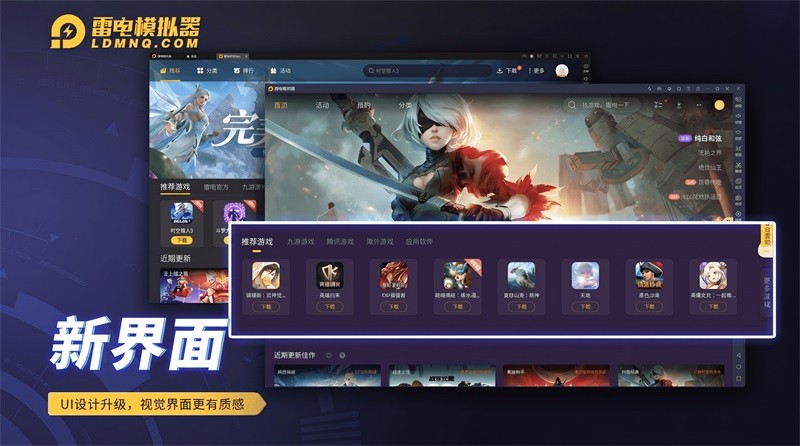
雷电模拟器14电脑版是国内搭载Android14内核的电脑安卓模拟器,底层系统代码完成深度重构,大幅提升游戏兼容性与运行性能,不管是新上线手游还是经典老游戏都可以流畅运行。游戏平均帧率提升20%‑30%,同时优化CPU内存调度,减少资源占用,普通低配置电脑也能稳定运行《金铲铲之战》《火影忍者》等重度手游。软件内置完整AI功能套件,AI游戏助手可以快速解答模拟器配置、报错排查等问题;AI动态壁纸支持自定义生成模拟器背景;智能自动重连机制,游戏意外闪退退出之后自动恢复挂机流程。同时优化多开器管理逻辑,完善Hyper‑V虚拟化兼容,和WSL、Windows沙盒共存不冲突,是电脑端运行安卓应用、手游的高性能工具。

软件功能
1、内核性能提升
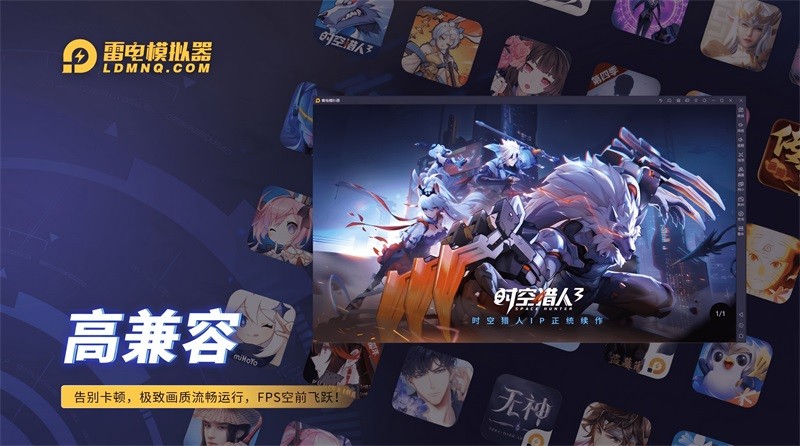
Android14内核,帧率提升 20‑30%,降低 CPU 内存占用,低配电脑运行大型手游。
2、AI套件
AI游戏助手解答设置故障;
AI 动态壁纸自定义生成;
游戏异常自动重连挂机。
3、多开能力
升级多开管理器,支持多开节能模式,窗口分组管理。
4、系统兼容
原生支持Hyper‑V虚拟化,和WSL、Windows沙盒共存。
5、多外设操作适配
预置键鼠按键方案,支持外接游戏手柄。
6、主流游戏适配
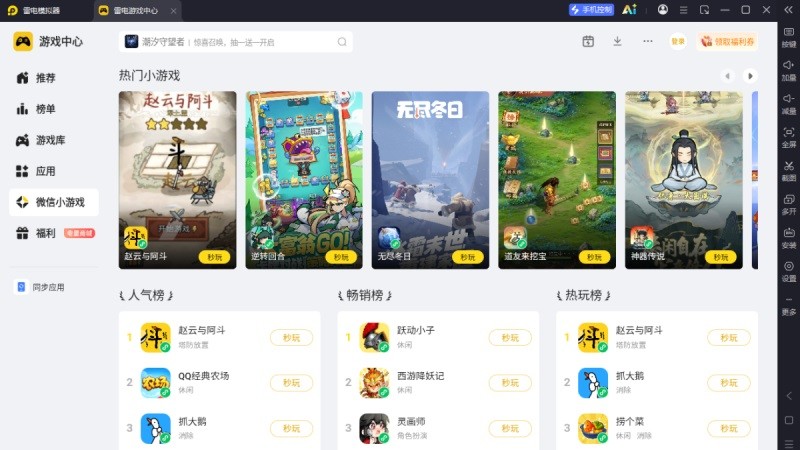
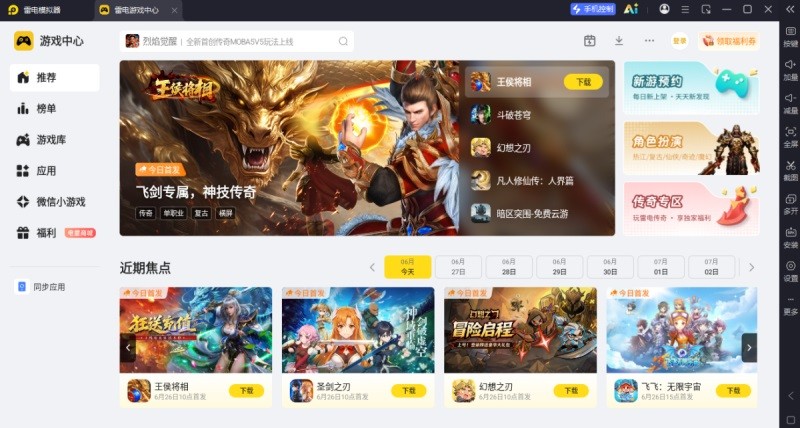
兼容《金铲铲之战》、《火影忍者》等大量主流手游。
软件特色
1、次世代引擎全面重构
延迟不再被优化,而是被系统级消除。
2、突破帧率边界的视觉体验
突破原240Hz帧率上限,部分游戏最高支持480Hz的游戏帧率。
3、多开能力系统级重写
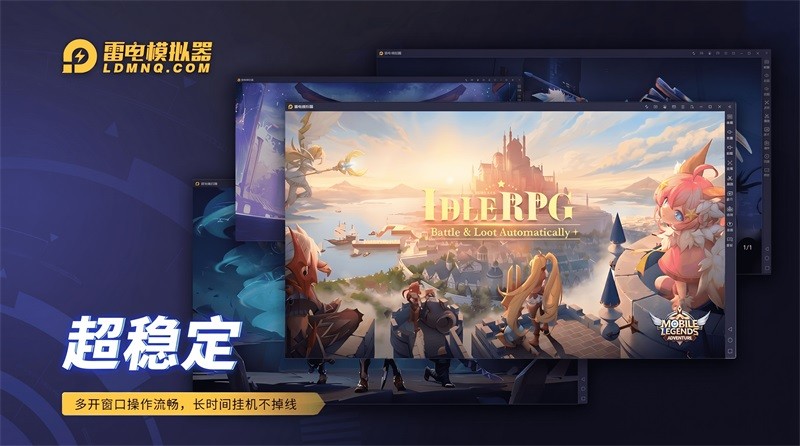
十开百开依然稳定运行,多开版本灵活性拉满。
4、AI系统级赋能体验
正式接入AI引擎,游戏从此变得更简单。
雷电模拟器14如何导入游戏
1、APK拖动导入
如果已经在电脑上下载好了游戏的APK安装包,直接用拖动的方式就能完成安装。找到下载好的游戏APK文件,用鼠标选中它,直接拖动到雷电模拟器的主页面中,松开鼠标后模拟器会自动识别安装包,弹出安装提示,点击确认后等待几秒,游戏就会完成安装并出现在模拟器的应用列表里,整个过程无需额外操作,适合快速安装单个或多个游戏。
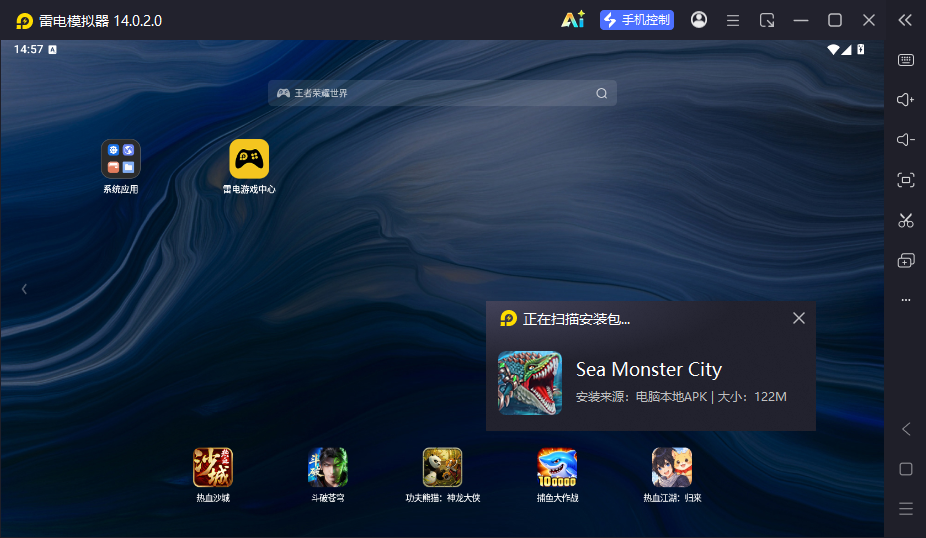
2、通过软件右侧安装功能导入
雷电模拟器的右侧功能栏中自带 “安装” 选项,通过这个功能既能实现手机传游戏,也能完成电脑本地文件导入,灵活性极高。
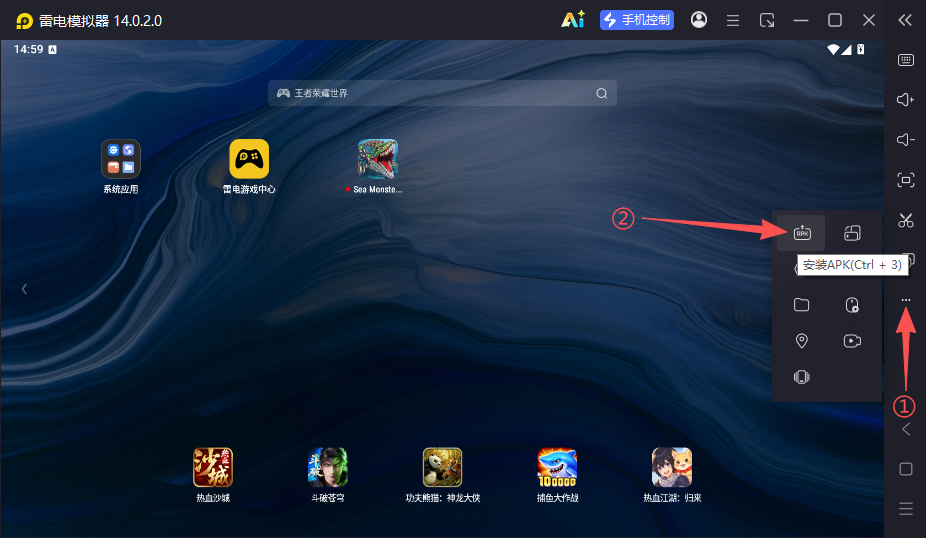
点击右侧功能栏的 “安装” 按钮后,会出现两个导入选项:选择 “从手机传到模拟器”,按照教程通过手机扫码,就能将手机里已下载的游戏安装包传输到模拟器并自动安装。
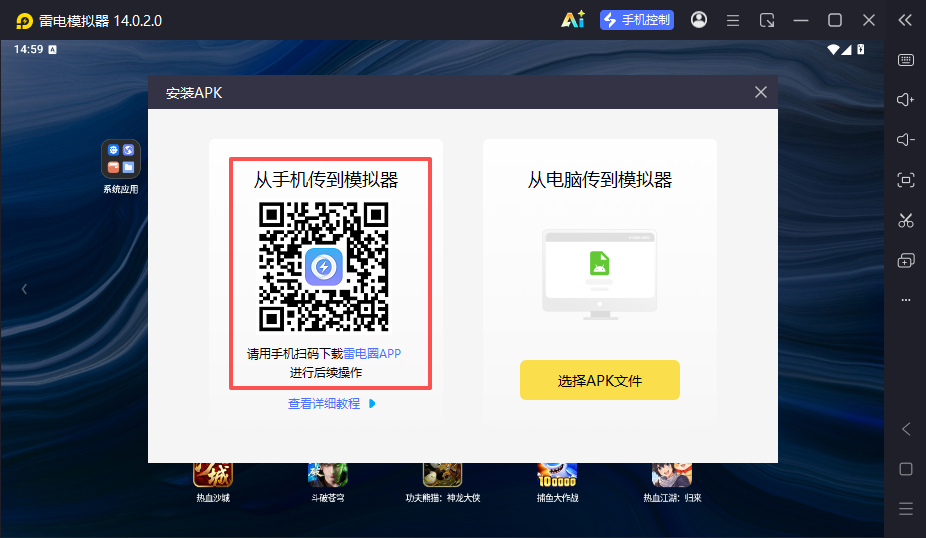
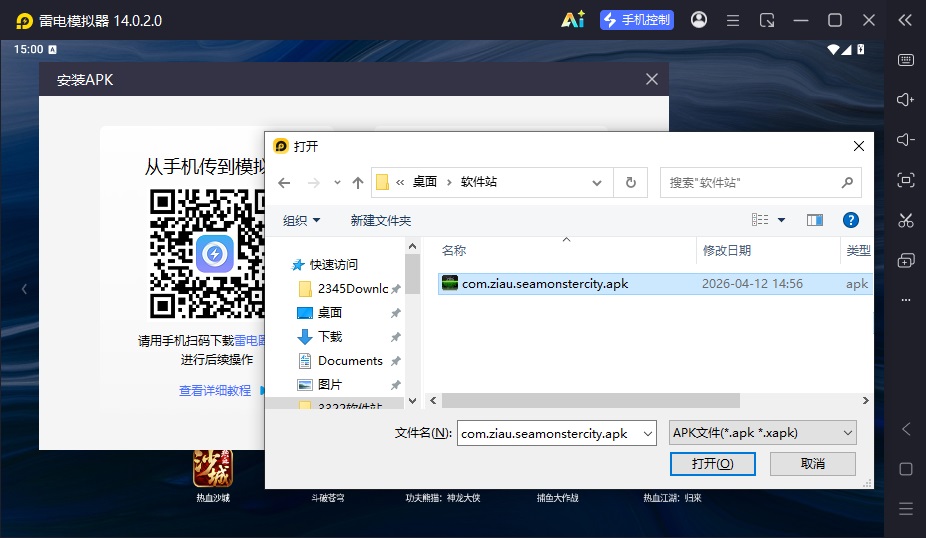
选择 “电脑导入”,则可以在弹出的文件管理器中,找到电脑本地存储的游戏APK文件,选中后点击确认,模拟器就会开始安装游戏,适合没有提前下载安装包或需要从手机迁移游戏的情况。
常见问题
Q:雷电模拟器打开时提示Error的弹窗,内容为“g. pPipeMemHead-> arPipeInPipeldTest.state == eUsing Ig_pPipeMemHead->. arPipelnPipeldTest.state eClosingfastpipeapicpp:651”怎么解决?
A:重启模拟器即可。
Q:雷电模拟器进行安装时提示程序兼容性助手,内容为“需要数字签名的驱动程序”怎么解决?
A:使用其他的浏览器或者电脑自带的浏览器重新下载模拟器进行覆盖安装即可
Q:雷电模拟器安装的时候出现“安装路径不是NTFS格式的磁盘分区”怎么解决?
A:模拟器只支持NTFS格式,更换到该模式的磁盘即可
(右键电脑磁盘可以看到该磁盘的格式)
Q:游戏运行时有点卡?
A:在模拟器设置里把CPU和内存调高一点;关闭电脑上其他占用资源的程序(比如浏览器、视频播放器);游戏内画质适当调低。
Q:怎么用键盘控制游戏?
A:大部分游戏已经预设好按键了。如果想自定义,点击右侧工具栏的「按键设置」,然后拖动屏幕上的按键到你想要的位置即可。
Q:雷电14能和雷电9共存吗?
A:可以。两个版本可以同时安装,互不影响。
Q:模拟器提示“检测到未开启VT”?
A:虽然现在绝大多数电脑默认已开启VT,但如果你的电脑比较旧,可以重启电脑按Del/F2进入BIOS,找到「Intel Virtualization Technology」或「AMD SVM」设置为「Enabled」,按F10保存退出即可。
软件评测
优点
1、Android14新内核,对新版手游兼容性强,很多要求高安卓版本的游戏可以直接运行,新老游戏兼顾。
2、性能优化明显,帧率提升同时降低内存CPU占用,老旧、低配电脑也可以运行大型手游。
3、AI套件实用性强,助手排查设置问题、AI壁纸美化界面、掉线自动重连非常适合挂机玩家。
4、原生支持Hyper‑V,开启WSL、沙盒也不会冲突,不用关闭系统虚拟化,减少蓝屏报错问题。
5、多开器升级,新增节能模式,多开账号的时候控制整机资源消耗,窗口分组管理更方便。
6、键鼠映射、手柄适配完善,主流手游按键方案预置,上手简单。
不足
1、AI 自动重连只支持部分热门游戏,小众手游无法使用该功能。
2、部分老旧小众安卓应用,在 Android14内核下会出现兼容闪退,可以搭配雷电9旧内核版本使用。
3、AI生成动态壁纸会消耗一定网络与算力,生成需要等待片刻。
4、高帧率电竞模式虽然上限很高,实际体验受显示器硬件限制。
5、版本迭代更新频繁,个别小版本会出现偶发启动异常,跟随官方更新修复。
小编锐评:新一代安卓模拟器代表,Android14 内核带来兼容性跃升,性能与AI附加功能亮点突出;遇到老旧软件兼容问题,可以和旧版雷电9搭配使用。
适合场景
电脑玩手游、多开挂机,想要体验新手游,需要 AI 辅助挂机的 Windows 玩家。
更新日志
v14.0.26版本
-功能已移至「关于(About Us)」页面。
-多开器现已支持开机自动启动,可前往「模拟器设置 > 其他」关闭该功能。
-修复模拟器偶发启动失败的问题。
-优化模拟器版本更新体验。
-修复部分 AMD CPU 设备运行时卡顿的问题。
#软件截图