
大小: 7.51 MB
查看: 257次
Xshell7中文绿色版
- 支 持: Windows
- 语 言: 简体中文
- 大 小: 7.51 MB
- 厂 商: NetSarang
- 星 级:
- 分 类: 服务器类
- 热度: 258
- 更 新: 2026-09-12
您可通过页面“纠错留言”按钮联系我们。纠错留言
手机扫码查看
纠错留言详情介绍
Xshell7中文绿色版 v7.0.0.22
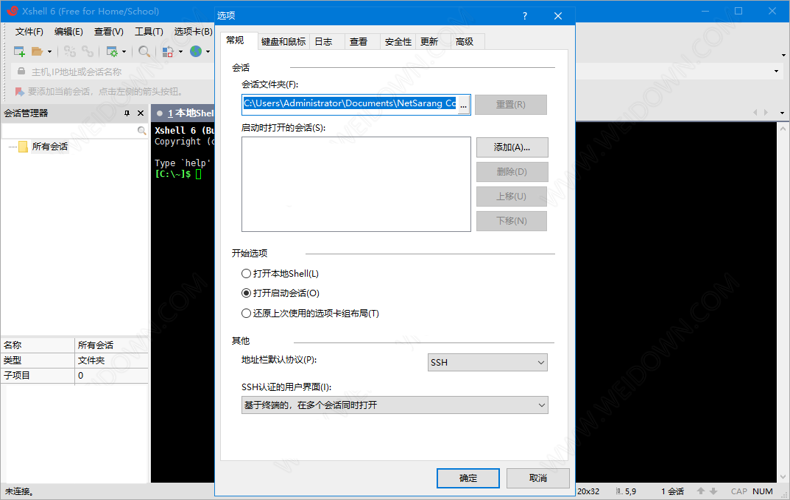
Xshell 7绿色版是一款主要针对Linux系统的远程连接工具,也是专业的SSH终端管理器与远程主机客户端。软件支持多种远程协议,具备多标签主机管理、Unicode编码支持、动态端口转发、自定义键盘映射、脚本自动化等能力。绿色版本无需安装,中文界面开箱即用,能够轻松管理远程服务器,是运维人员、开发者常用的远程终端工具。
软件功能
1、多协议支持
SSH1/SSH2、Telnet、Rlogin、SFTP、Serial串口,覆盖全远程连接场景。
2、多标签会话管理
多标签同时管理多台主机,会话分组继承,批量切换操作。
3、脚本自动化
支持 VB/JS/Python脚本,批量执行命令,会话录制与回放。
4、网络转发代理
动态端口转发、跳转主机代理、SOCKS5代理,构建安全访问链路。
5、自定义配置
键盘映射、终端配色、字体方案,适配不同使用习惯。
6、Unicode编码
全字符集支持,兼容中文及多语言终端显示,避免乱码。
7、本地Shell集成
直接调用CMD、PowerShell、WSL,本地远程即可操作。
使用方法
xshell7如何与服务器建立连接?
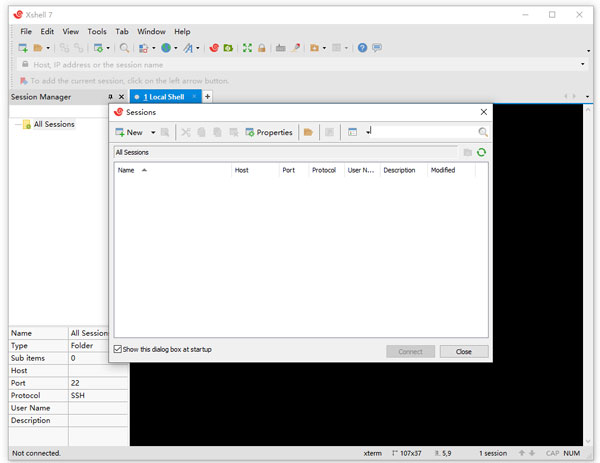
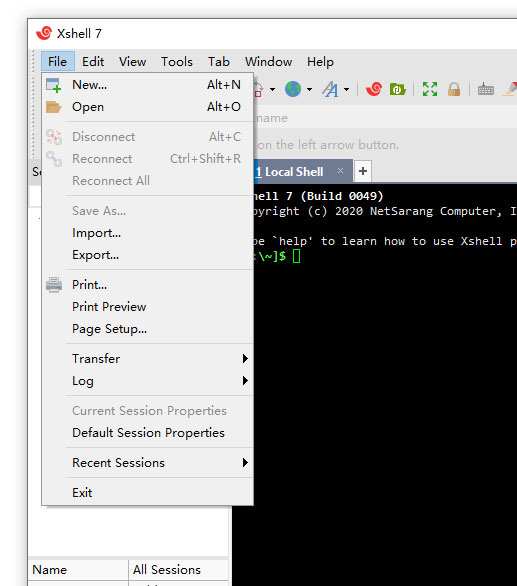
1、使用软件时我们就需要创建连接,然后连接到我们的服务器上去,进行操作。第一次打开软件时,会自动弹出连接页面,这里我们可以点击左上角的按钮,创建服务器连接。
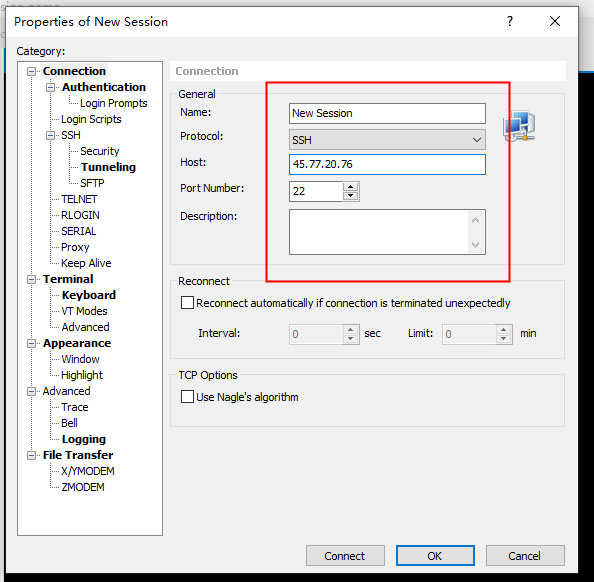
2、然后出来服务器信息页面,在这里需要填写的是:
(1)连接名称
(2)服务器IP
(3)服务器端口(默认22)
3、填写完毕后,点击确定,保存配置,回到连接页面,可以看到多了一个测试服务器的连接。
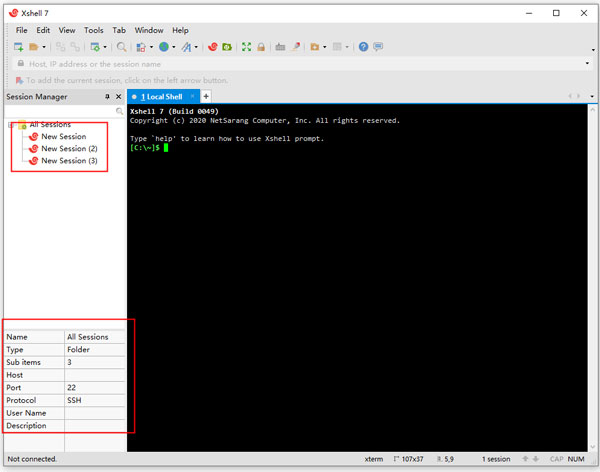
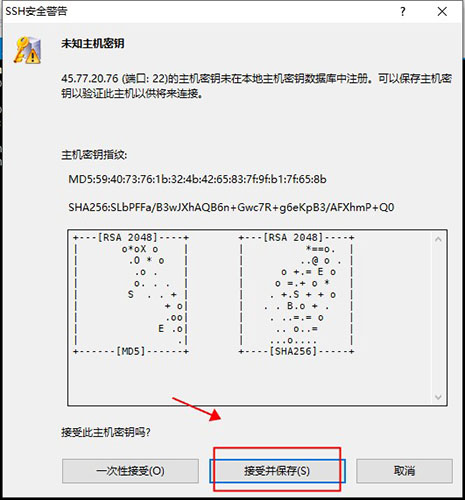
4、我们点中那个测试服务器的连接,然后点击连接按钮。就开始连接服务器了。第一次连接会提示你是否保存服务器信息,点击接受并保存。
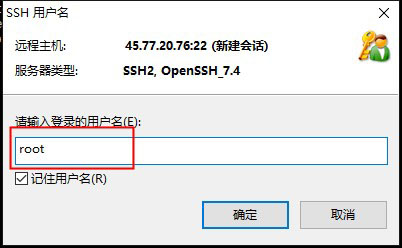
5、然后要求你输入用户名,你输入可以连接服务器的合法用户名,勾选记住用户名,要不后面每次连接都要输入。
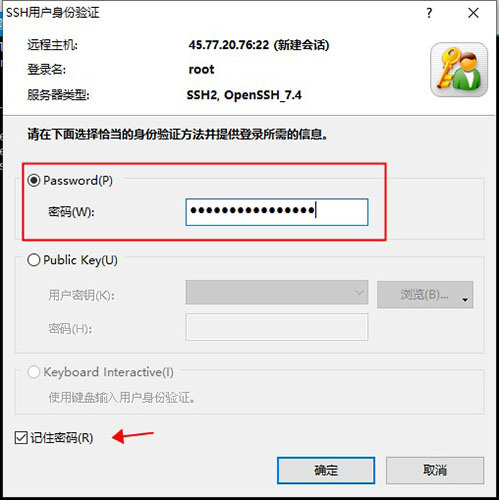
6、然后进入到输入密码窗口,输入前面的用户密码。点击连接。
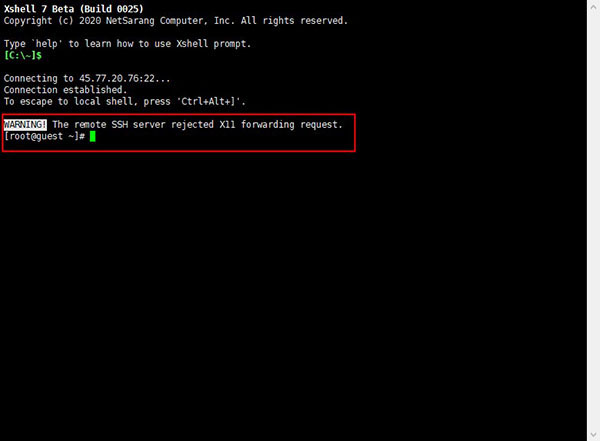
7、如果认证通过了,那么就会显示出登陆信息。如下面图中所示,会显示出服务器的ip地址,以及上次登陆时间等信息。
软件评测
优点
1、协议覆盖全面:原生支持SSH1/SSH2、Telnet、Rlogin、SFTP、Serial串口,覆盖服务器、网络设备、嵌入式调试全场景。
2、多标签会话管理成熟:标签页管理多台主机,支持分组、继承配置,批量操作便捷,切换流畅不卡顿。
3、自动化能力强:支持VB、JS、Python脚本,可批量执行命令、会话录制回放,大幅减少重复运维操作。
4、网络与安全能力完善:动态端口转发、跳转主机代理、SOCKS5代理,军用级加密算法,保障远程连接安全。
5、高度可自定义:自定义键盘映射、终端配色、字体方案,适配不同使用习惯与工作场景。
不足
1、官方已停止V7版本免费维护,新功能不再更新,后续安全补丁有限。
2、完整企业级功能需要付费授权,免费版有功能限制与使用场景约束。
3、大文件传输效率不如专业FTP工具,SFTP仅满足基础文件管理需求。
更新日志
v7.0.0.22版本
-增强Unicode编码兼容,修复部分小语种、生僻字符显示乱码的问题
-修复SFTP大文件断点续传、批量文件传输进度显示异常问题
Xshell 7 Build 7.0.0128(7系列最终维护版)
备注:NetSarang官方已于2025年3月结束Xshell 7的免费许可支持,主推 Xshell 8大版本,该版本为7系列最后一个官方稳定补丁版,功能完整、稳定性最高,适合长期使用绿色版的用户。
#软件截图