#本文所包含的App

- 支持: Windows
- 分类: 硬盘工具
- 下载: 135次
- 发布: 2026-01-19

#本文所包含的App
1、机械固态硬盘多分区(适合XP,7,8,10系统)
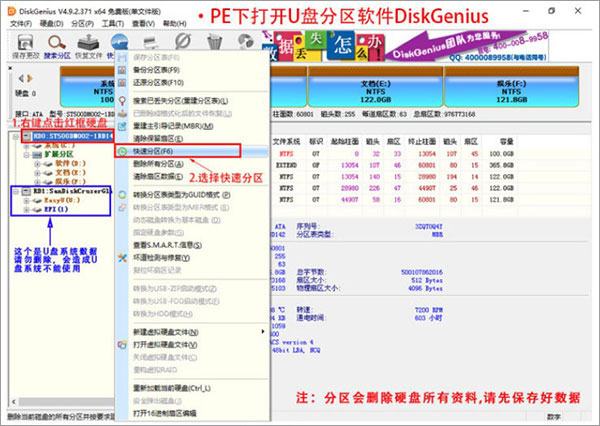
首先打开软件,右键点击红框中的硬盘,选择快速分区,但在此之前,建议您先所有数据保存好,以便丢失;
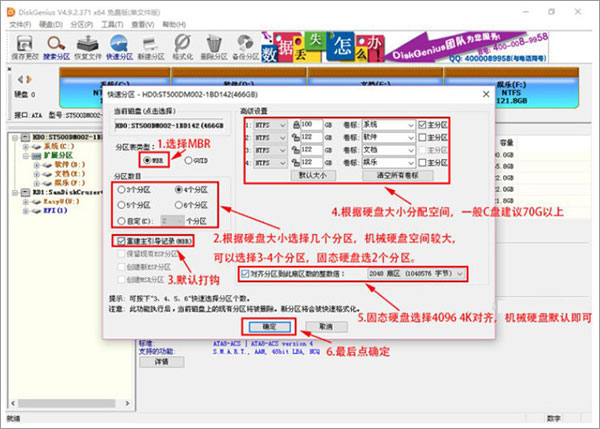
进入快速分区界面后,如图下所示,进行选择,最后确定即可;
2、固态硬盘单分区(适合XP,7,8,10系统)
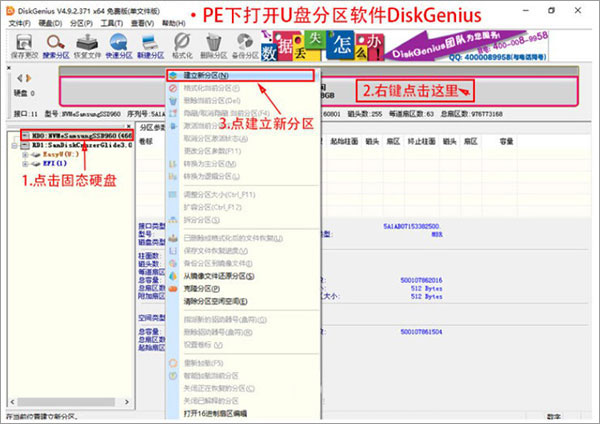
回到软件首界面,点击固态硬盘,右键图中位置选择建立新分区;
以此选择分区的类型、文件系统类型、分区大小等等数据,最后确实;
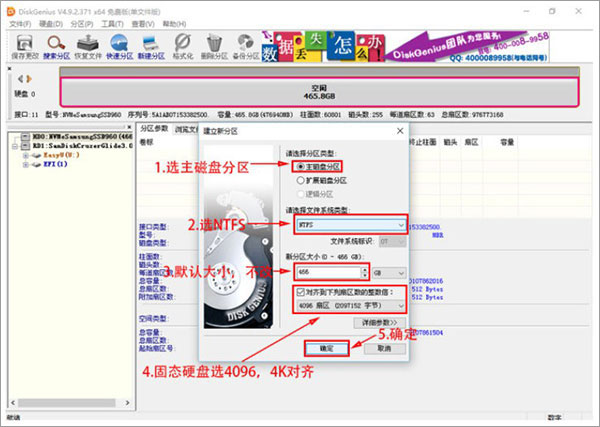
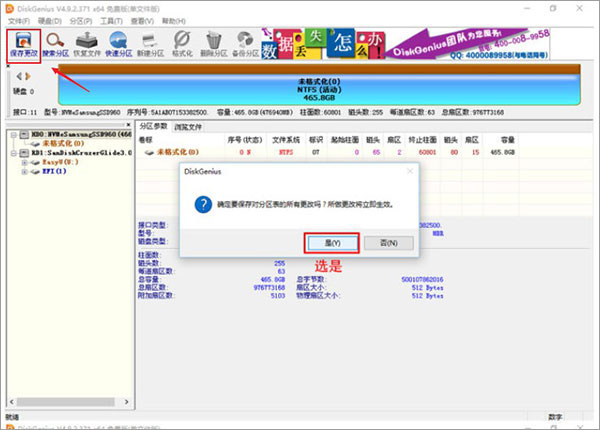
并点击左上角的保存更改,确定对分区表所做的更改;
3、GPT分区表,固态硬盘多分区(适合Win10系统,需要主板支持UEFI启动)
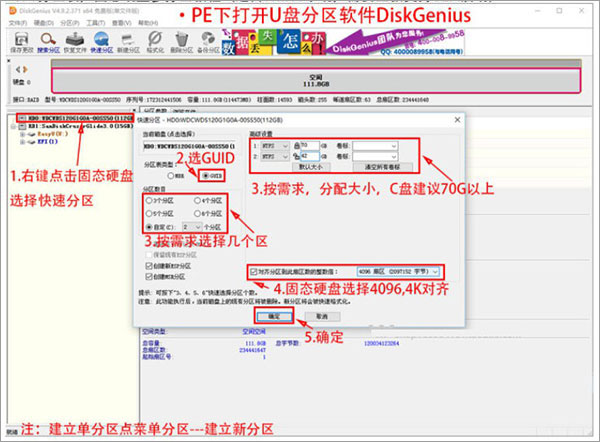
首先右键点击固态硬盘,选择快速分区,按自身需求进行选择;
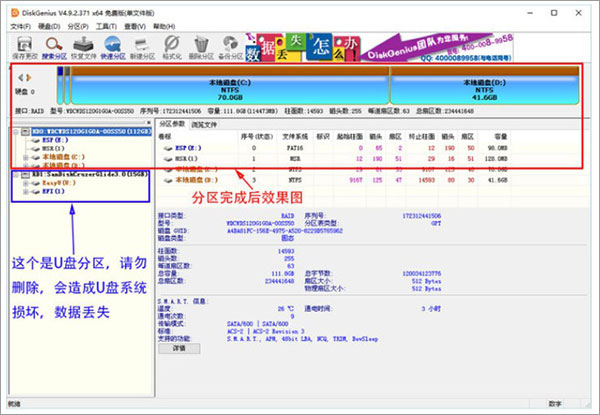
分区完成后,如下图所示,可清晰的看到。
标签: DiskGenius 分区教程 固态硬盘分区 机械硬盘分区 Win10 分区 硬盘分区步骤
