#本文所包含的App

- 支持: Windows
- 分类: 远程监控
- 下载: 105次
- 发布: 2026-01-21

#本文所包含的App
1、首先从本站下载解压得到向日葵控制端源程序后,点击exe文件一键安装即可
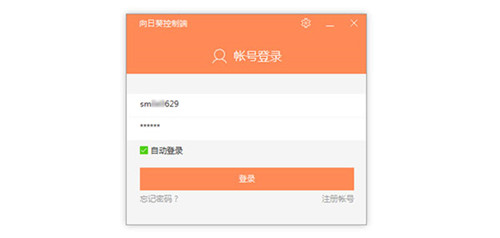
2、运行进入软件,并使用向日葵新帐号登录向日葵主控端

3、此时主控端上面主机显示0。可以按照提示,用当前账号在被控端电脑登录,主机自然就显示在列表里
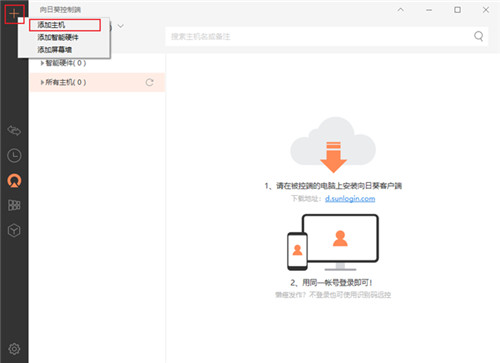
4、点击图中的“+”按钮,可以添加主机、开机棒、屏幕墙
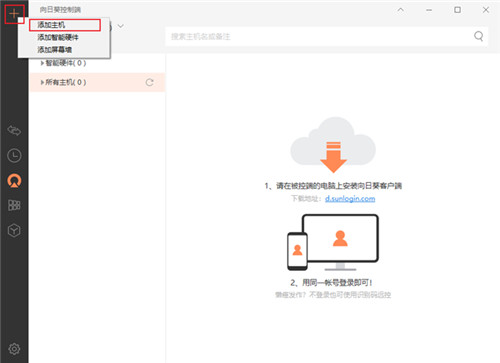
5、主控端添加主机点击添加主机,有三种添加方式,如下:
①、识别码添加:当被控端电脑安装向日葵客户端,还未绑定账号的时候可以使用此功能,直接输入被控端客户端上面的识别码,即可绑定

②、生成主机,输入主机名字和备注之后点击保存
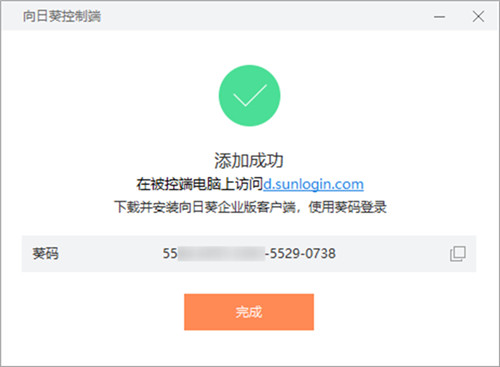
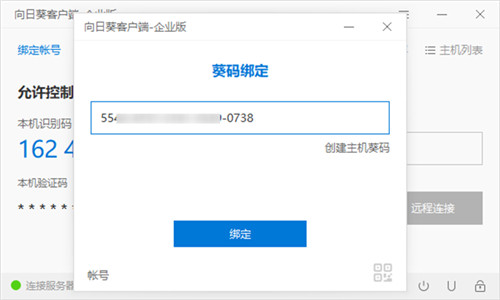
③、被控端电脑使用这台主机的葵码登录
6、批量部署,可生成一个安装包,
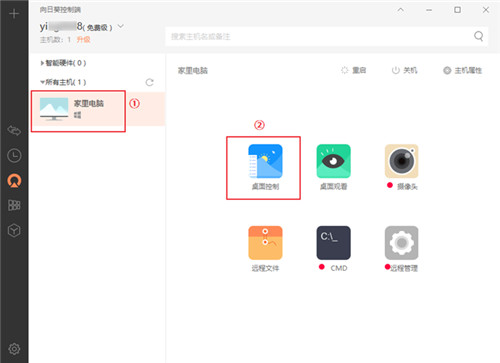
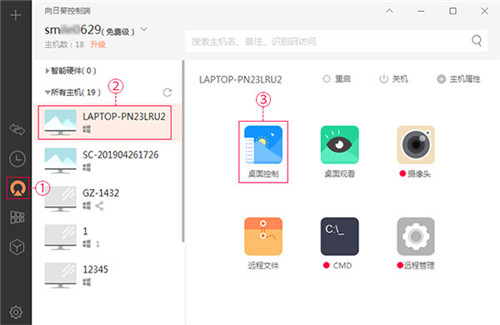
点击主机,即可在界面右边选择要对此主机进行的操作:桌面控制、桌面观看、远程文件、CMD、远程管理等功能
7、主控端的其它功能
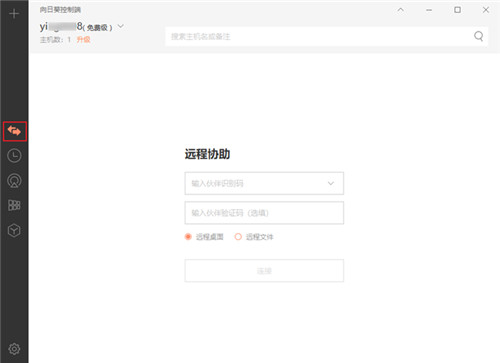
①、远程协助:点击图标,即可进行远程协助和远程文件传输
②、最近访问:点击图标,即可快速访问最近进行过的远程协助

③、屏幕墙:点击图标,即可添加或者观看屏幕墙

④、高级应用:点击图标,即可进行管理主机的标签、批量部署、文件分发、消息群发、云监控、企业定制等操作

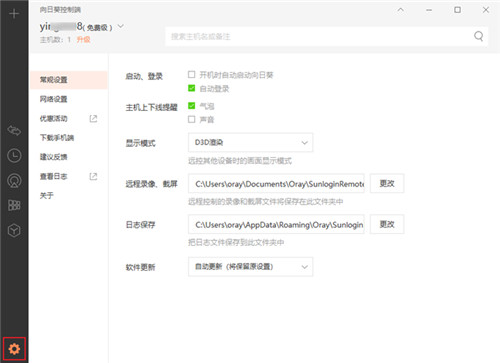
⑤、设置:在设置里面可以做一些基本的设置、查看日志、客户端版本号等等
8、演示远控功能
①、远程桌面
以PC控制端为例,电脑安装企业版控制端软件,下载戳我;登录与被控主机客户端一致的帐号
点击设备列表,找到被控主机,点击主机,右边功能选择“桌面控制”
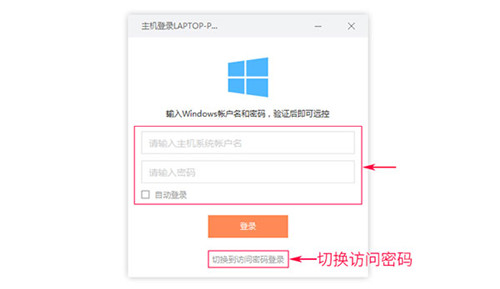
远控时需输入被控电脑的系统帐号密码或独立访问密码进行验证,验证通过后可进入远程桌面。勾选“自动登录”,下次发起远控时可免去输入密码验证的步骤
进入远程桌面,可对远端主机进行操作了!

②、远程文件
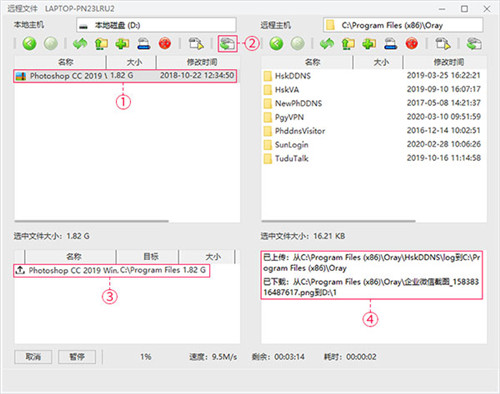
同样,在设备列表选中主机,选择“远程文件”。输入被控电脑的系统帐户密码或独立访问密码,验证通过即可进入到远程传输文件界面。
注意:使用独立访问密码方式登录主机进行远程文件,因权限不足原因导致部分文件无法看到,更改为系统帐号密码验证方式进入即可

选择需要传输的文件,点击传输按钮,会显示对应的传输列表及传输状态
标签: 向日葵企业版 向日葵 PC 客户端 向日葵远程控制教程 向日葵批量部署 远程文件传输 向日葵高级应用
上一个 没有了
