#本文所包含的App

- 支持: Windows
- 分类: 杀毒软件
- 下载: 722次
- 发布: 2026-03-23

#本文所包含的App
360 杀毒是不少电脑用户装机时都会选择的安全软件。对于刚接触的新手朋友来说,可能还不太熟悉它的使用方法。下面就为大家详细介绍 360 杀毒的基本操作步骤。

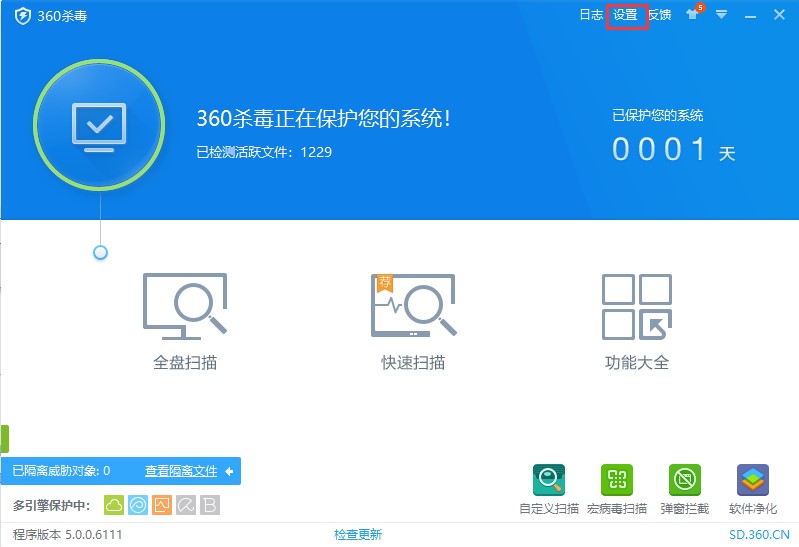
1、首先打开 360 杀毒软件,进入主界面。界面中提供了全盘扫描、快速扫描、功能大全三大常用选项,右下角还集成了自定义扫描、弹窗拦截等实用功能。先熟悉界面布局,再进行后续操作会更加方便。
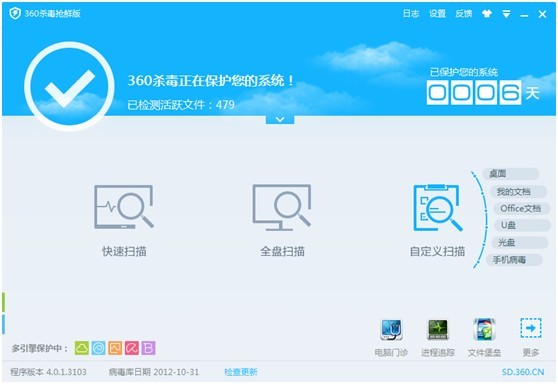
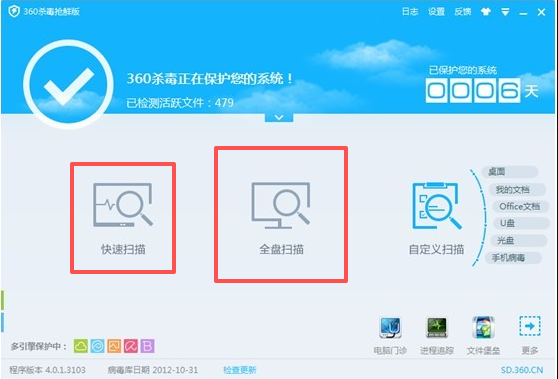
2、360 杀毒主要提供全盘扫描和快速扫描两种扫描方式。全盘扫描会对电脑内所有文件进行全面检测,检查更彻底,但耗时相对较长。快速扫描是日常更推荐的方式,它只针对系统关键区域、易受木马攻击的位置进行检测,扫描范围更小,速度更快。
如果时间充裕,可以使用全盘扫描对电脑进行一次全面体检;如果只想快速排查风险,选择快速扫描即可。
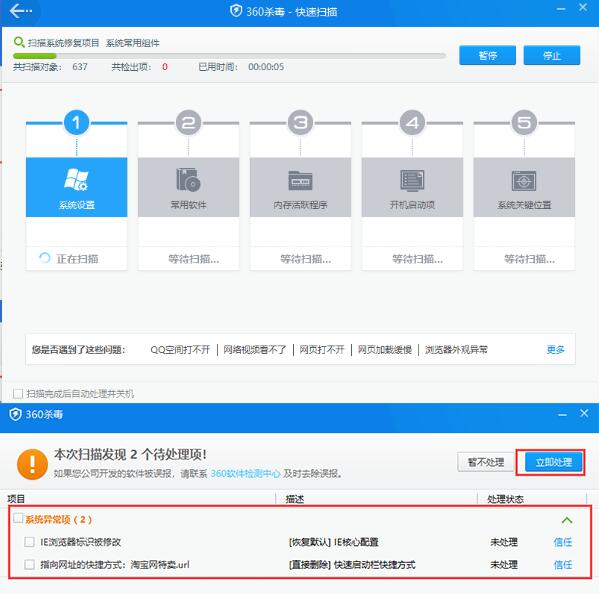
3、这里以快速扫描为例,点击后软件会自动对系统设置、常用软件、内存活跃程序、开机启动项、系统关键位置等进行检测。整个过程通常只需 1–2 分钟,扫描完成后,界面下方会显示检测到的异常项。选中需要处理的问题,点击右上角的立即处理,即可完成修复。
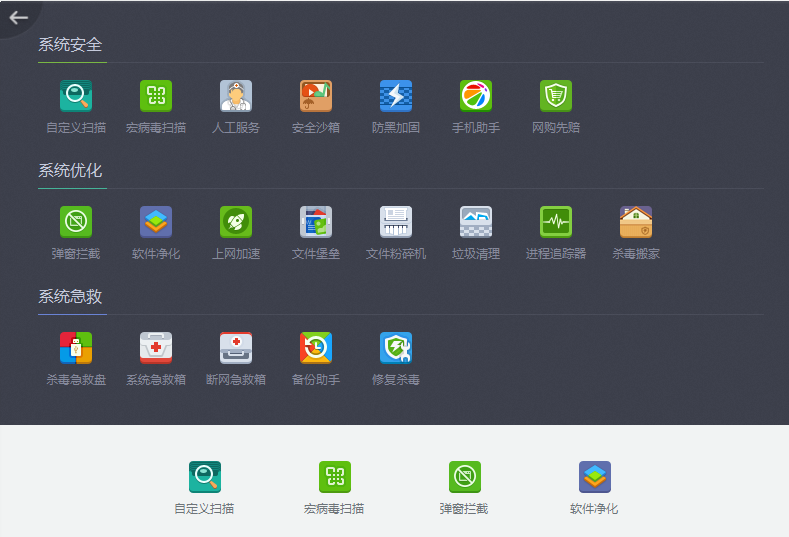
4、在 360 杀毒主界面中,还有功能大全入口。点击进入后,可以看到系统安全、系统优化、系统急救三大分类,每个分类下都提供了多种扩展工具,有需要的用户可以根据自身情况选择使用。
1、首先打开电脑上的360杀毒软件,进入到主界面后,因为我们要添加信任文件,设置白名单,需要对软件进行设置。在软件界面上方找到设置选项,点击打开进入设置界面。
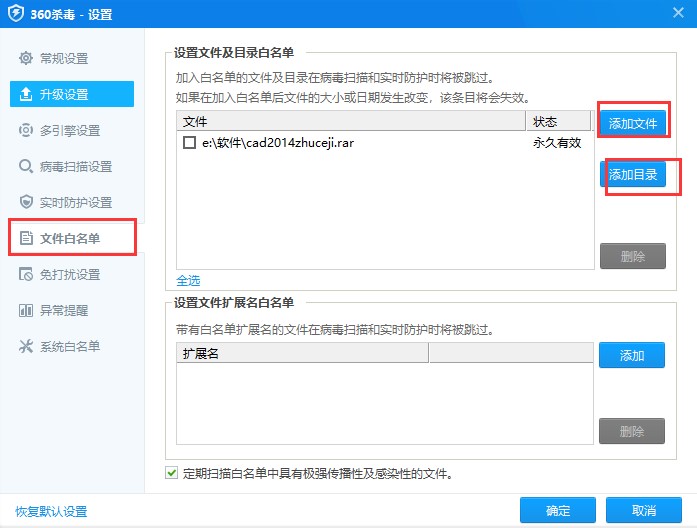
2、进入设置界面后,在界面左侧的菜单栏中有常规设置、病毒扫描设置、免打扰设置等多个选项,我们找到文件白名单选项点击后,在界面的右侧会出现设置文件及目录白名单,接下来我们开始进行设置。
以上就是 一些360 杀毒的基础使用教程,按照步骤操作,新手也能快速上手,轻松保护电脑安全。
下一个 微软电脑管家怎么卸载软件?
