

大小: 63.9MB
查看: 320次
HBuilder X官方版下载 v5.07.2026041006电脑版
- 支 持: Windows
- 语 言: 简体中文
- 大 小: 63.9MB
- 开发者: 数字天堂(北京)网络技术有限公司
- 星 级:
- 分 类: 编程软件
- 热度: 321
- 更 新: 2026-05-07
您可通过页面“纠错留言”按钮联系我们。纠错留言
手机扫码查看
纠错留言HBuilder X官方版下载 v5.07.2026041006电脑版
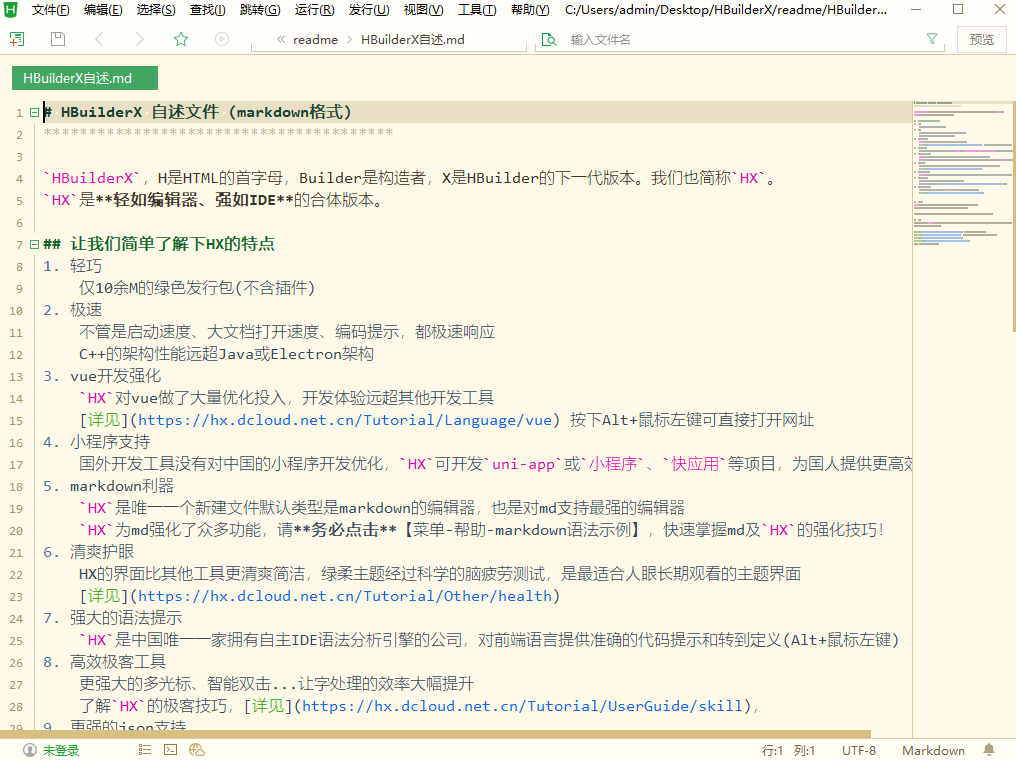
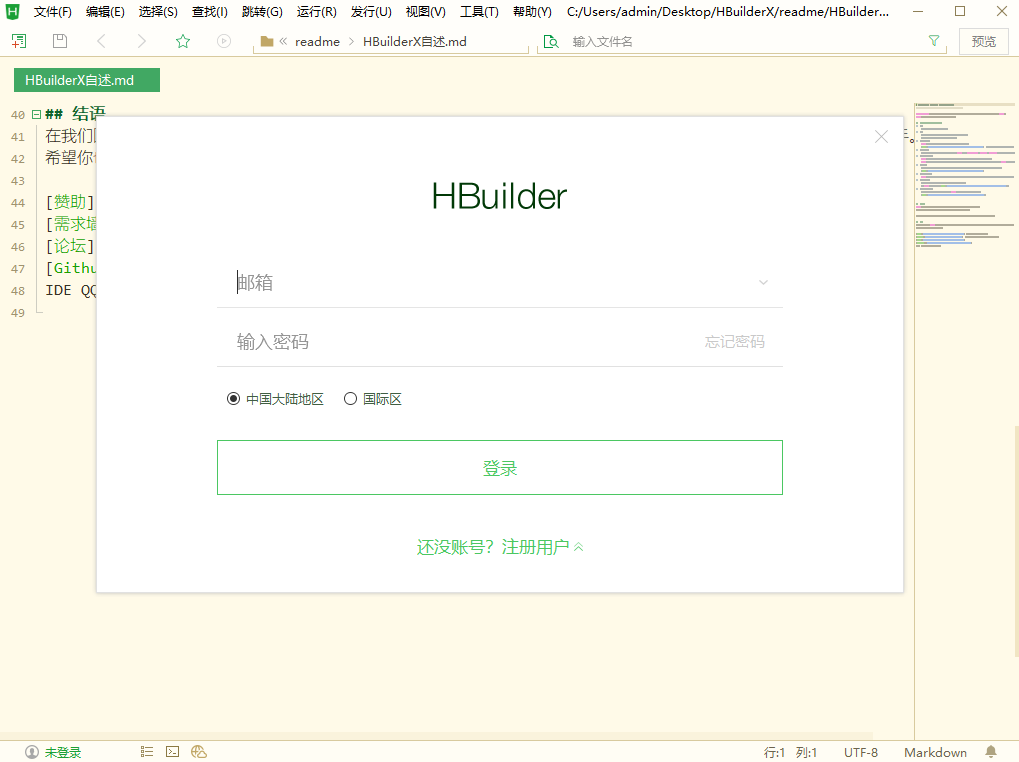
HBuilder X 是轻量编辑器与专业 IDE 的完美结合,兼顾极简文本编辑与大型项目开发需求。拥有顶尖字处理能力、毫秒级启动、流畅编辑体验,集成智能代码提示、转到定义、运行调试全套开发能力,前端、小程序、App 开发一站式开发工具。
hbuilderx怎么导入项目
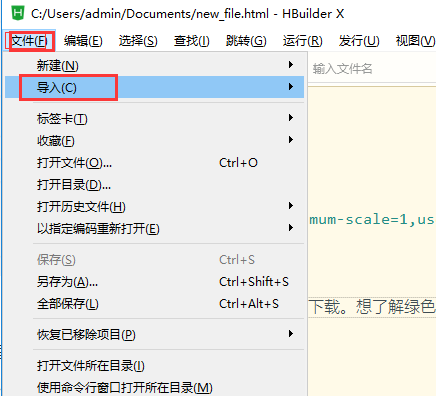
1、打开在本站下载好的HBuilderX软件,打开软件后,点击【文件】在弹出的选项中点击文件,在弹出的选项中选择【导入】选项,选择您要从哪里导入文件【SVN】或者【Git】,您更具您的实际情况选项。
2、在打开的导入项目窗口中点击【浏览】。

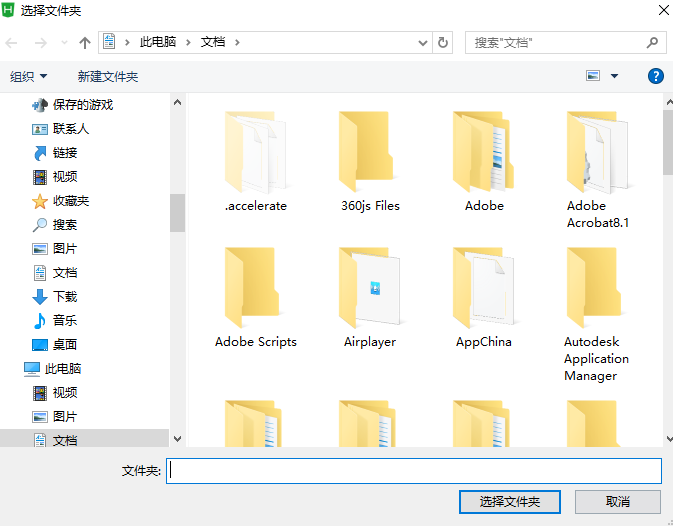
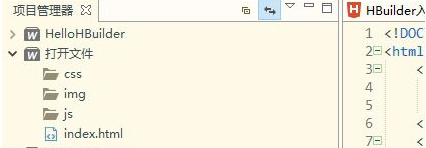
3、选择您要导入项目的文件夹,选择完成后点击【选择文件夹】选项就可以导入整个项目文件,然后在导入窗口中点击【导入】按钮就可以了。
4、然后一个完整的项目就导入HBuilderX成功了。
HBuilderX怎么将项目修改为app项目
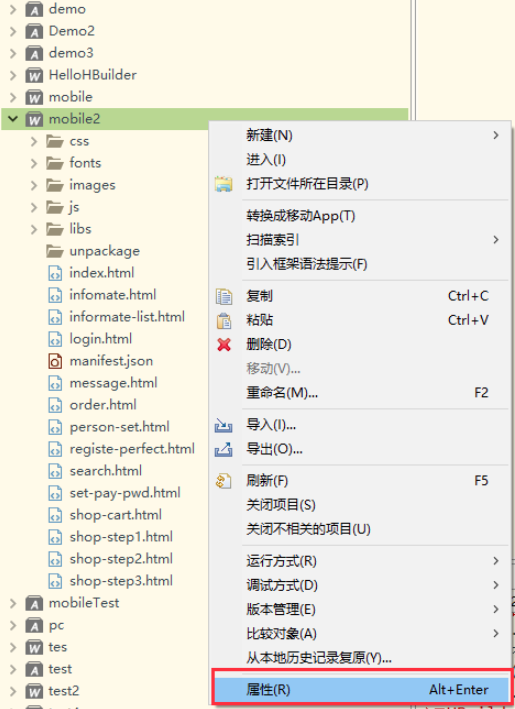
1、将您要修改的项目选中,点击鼠标右键,在弹出的选项中点击【属性】
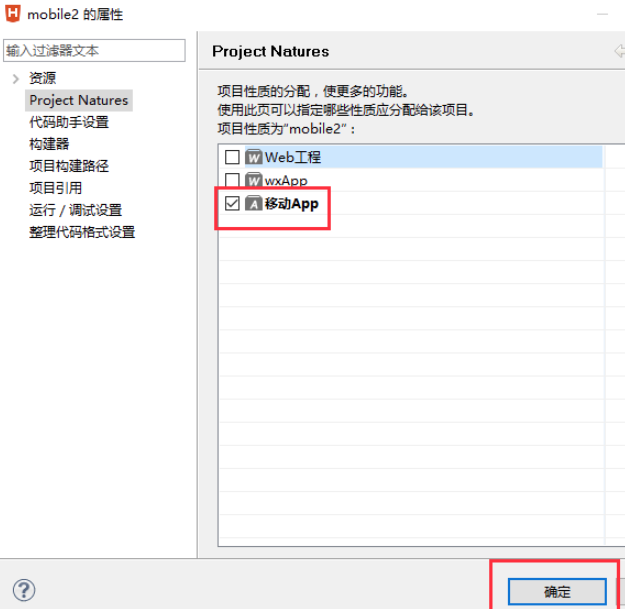
2、在打开的属性窗口中点击【Project Natures】,在右边的属性选择框中勾选需要的app属性,然后点击【确定】。
3、然后HBuilderX会弹出一个性质变化窗口,在弹出的性质变化框中点击“是”按钮。

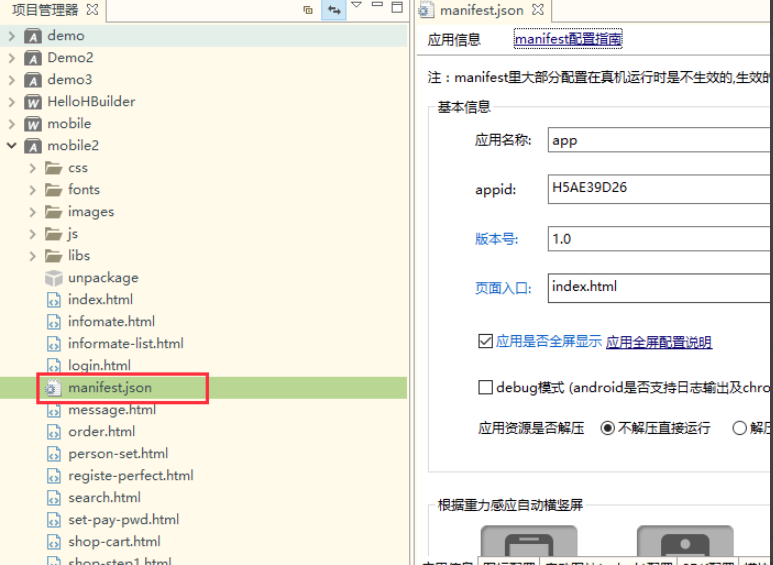
4、回到项目,发现manifest.json变成白色的,文件小图片变成设置模样,打开文件成右边图片上的这样就表示修改成功。
HBuilderX怎么运行
1、打开在本站下载好的HBuilderX软件,打开软件后点击软件顶部的【文件】选项,在弹出的选择中点击【新建】,选您要新建的文件.JS,HTML,CSS等您可以自行选择。
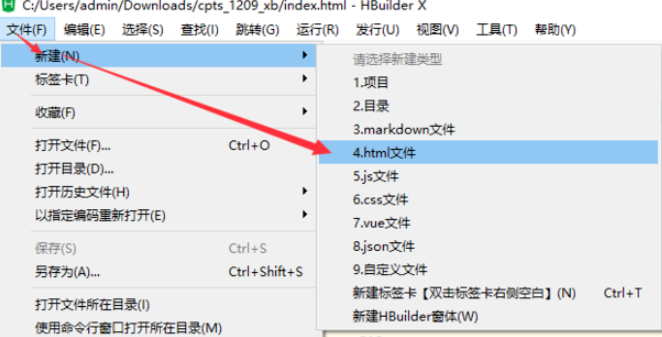
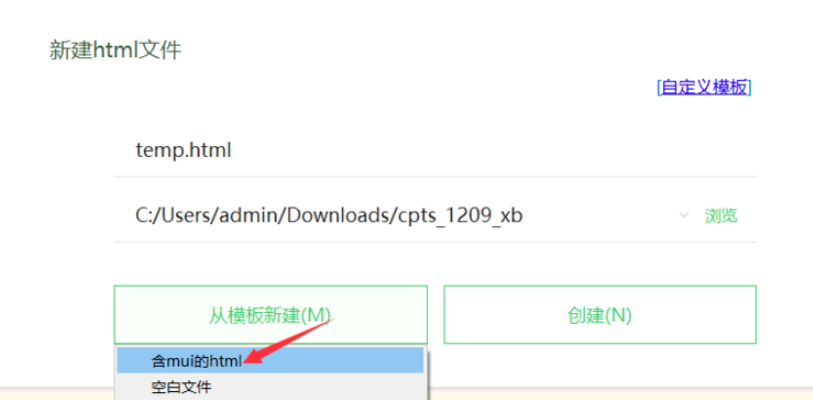
2、小编选择的是HTML文件,点击HTML文件选项,会弹出新建HTML文件窗口,选择【含mui的HTML】。
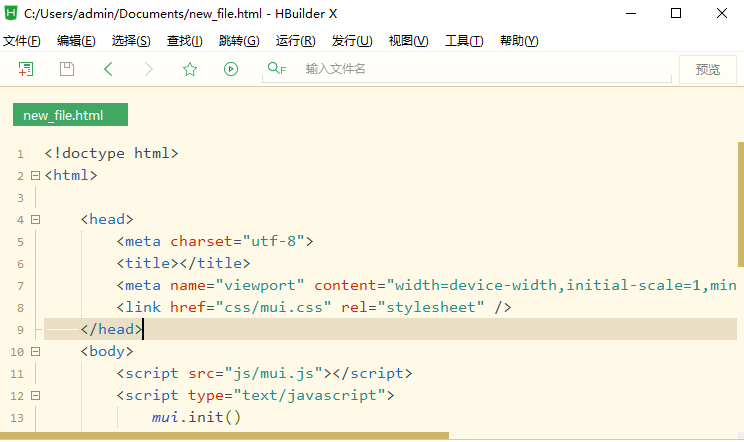
3、一个HBuilderX文件就创建好了,输入您要完成的HTML代码就可以了。
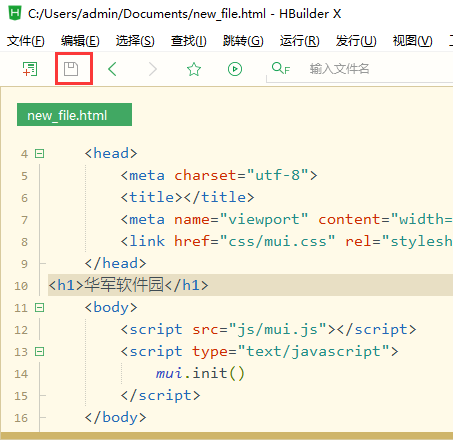
4、输入完成后将文件进行保存,您可以使用Ctrl+s键保存文件,或者点击如图中红框标注出的位置也可保存文件。
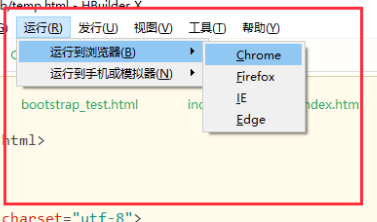
5、保存完成后点击HBuilderX软件菜单栏的【运行】选项,点击【运行到浏览器】选项,选择您要运行的浏览器就可以了。
6、然后在您选择的浏览器中出现运行的结果。
hbuilderx 如何调试
1、打开hBuilderX找到上方的运行按钮,点击进行连接;通常情况下,是不会连接成功的,还需要进行一些其他的设置,需要将hBuilderX上的工具。
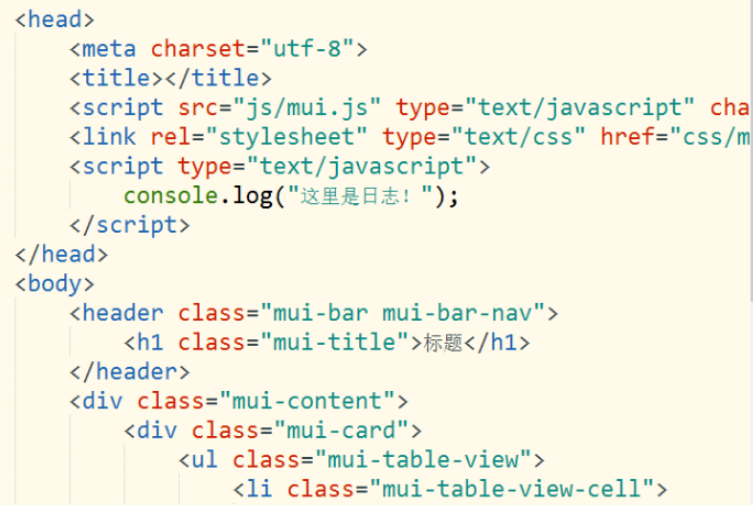
2、连接成功的话就会出现连接页面,可以看着页面进行更改,但是处理的时候会出现一些问题,就是当你做出更改的时候可能会没有变化,这个时候你需要双击这个按钮从新打开进行调试就可以了。
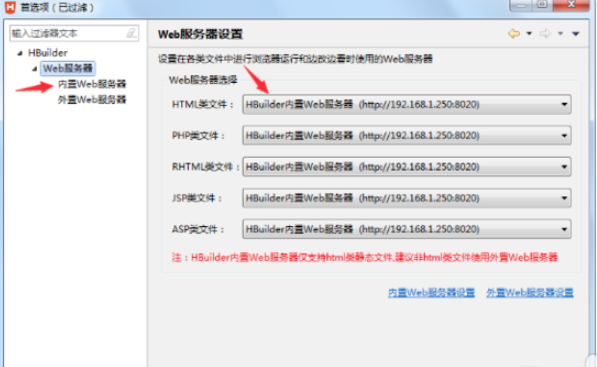
3、设置内置web服务器的IP地址为自己电脑的地址,以及端口号,确保端口号不冲突。

4、在左边写代码,保存时右边会自动刷新页面,非常方便调界面。对于less、sass等预编译语言,在ctrl+s后自动输出css后,也会继续激活浏览器的刷新。
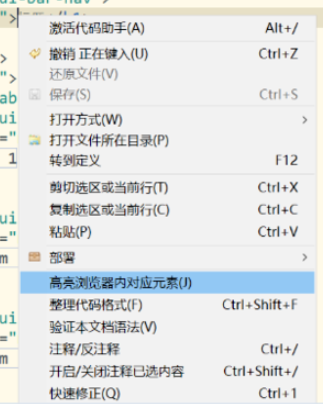
5、代码里的一个div点右键,选“高亮浏览器内对应元素”,就会看到右侧浏览器里指定的元素高亮了。


